3个下载爱思助手前必须确认的细节
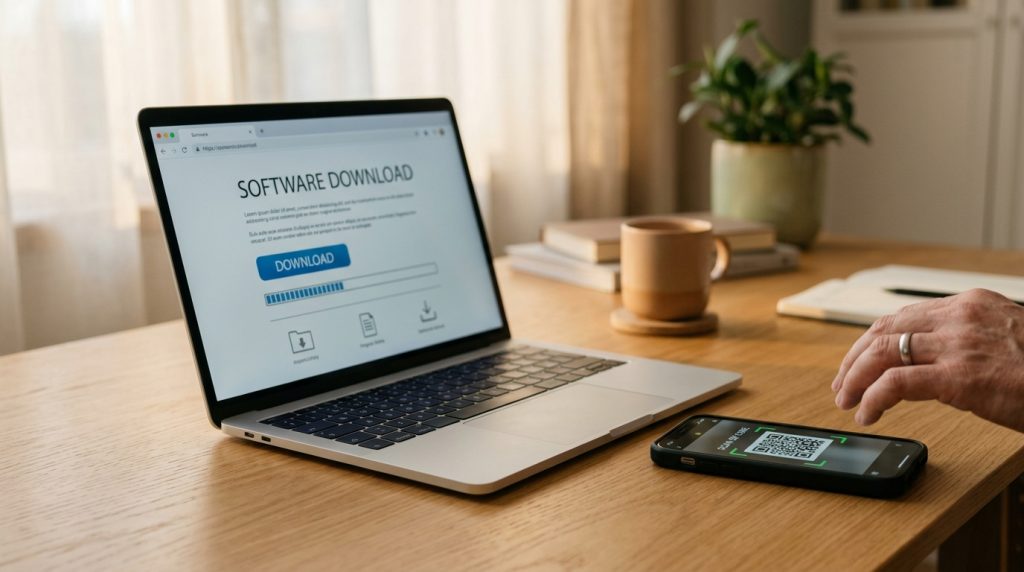
2026 年,爱思助手官网提供 Windows、Mac、Linux 电脑端以及手机扫码安装入口。这意味着无论你用什么设备,都能找到对应的爱思助手下载方式,关键在于选对版本、认准官方来源、避开捆绑陷阱。本文回答三件事:电脑端和手机端怎么选?官网和第三方下载有何区别?安装包安全性看哪些细节?
核心要点
- 认准官网域名 aisizhushou1.com,搭配 HTTPS 锁标,警惕搜索广告位同名链接
- 下载后核对安装包大小 230.83MB,远小于即为捆绑山寨包
- 电脑端功能最全,手机端仅适合无电脑临时应急使用
- Windows 版需 Win7 及以上系统,优先选 64 位
- 正确流程先装电脑端再连数据线,跳步”一键加速”是假站
关键速览
- 官网支持 4 类入口:Windows、Mac、Linux、手机扫码安装
- 电脑端功能最全,手机端适合无电脑临时使用
- 第三方站点常捆绑广告软件,认准aisizhushou1.com域名
- Windows 版需系统 Win7 及以上,64 位优先
- 下载后核对文件签名,避免安装被篡改的山寨包
爱思助手是什么,能解决哪些问题?
爱思助手是一款面向 iPhone、iPad 的第三方设备管理工具,2026 年官网把“验机/刷机、备份、优化、应用下载”列为一站式功能。简单说,它把 iTunes 做不顺手的事,比如查二手机真伪、自制铃声、批量装应用,集中在一个软件里完成。下面三件事最常被用到。
- 设备备份与恢复:可全量备份照片、通讯录、微信聊天记录到电脑,不受 iCloud 免费 5GB 的容量限制。
- 验机与刷机:扫描序列号查保修、激活时间、是否翻新机,二手交易前必做一步。
- 铃声制作与应用安装:直接裁剪音乐导入设备,无需 iTunes 来回同步。
它和 iTunes 最大差异在于“查”和“装”。iTunes 只管同步和系统恢复,不能帮你判断一台二手 iPhone 是否被换过屏。爱思助手靠谱吗 功能原理一文里也提到,验机功能正是它区别于官方工具的核心价值。
2026 年腾讯软件中心显示,爱思助手安装包大小为 230.83MB,兼容 Windows XP 到 11。完成爱思助手下载后,先连数据线再操作,多数功能开箱即用。

爱思助手官方下载入口怎么识别才不踩假站?
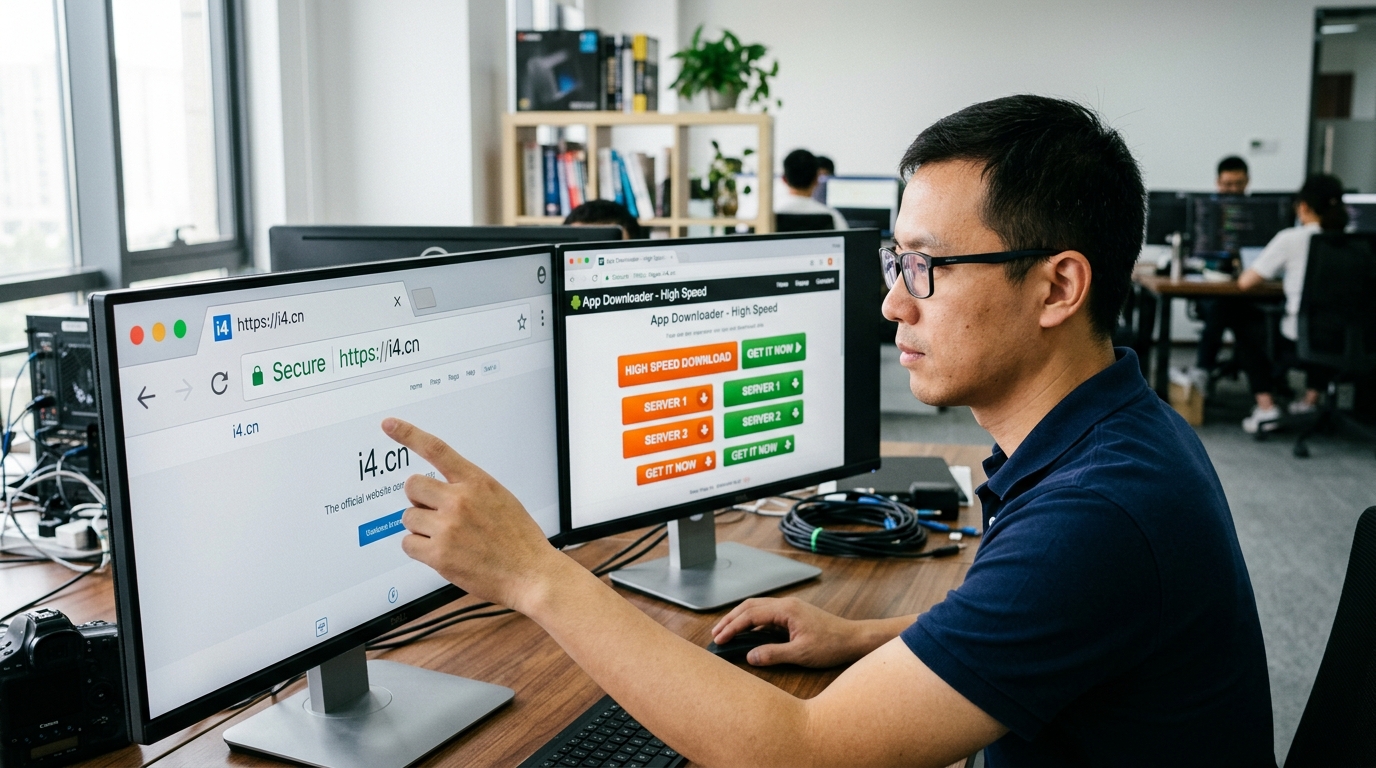
识别真假入口的第一步是认准官网域名 aisizhushou1.com。2026 年官网提供 Windows、Mac、Linux 三个电脑端入口及手机扫码安装,正版安装包从腾讯软件中心查到的大小为 230.83MB。文件大小对不上 230.83MB,多半是假站。
假站常见三个套路:满屏花花绿绿的“高速下载”大按钮,真按钮反而藏在角落;下载的是“安装器”而非主程序,运行后偷塞浏览器、清理软件等捆绑包;以及域名加后缀伪装,比如在 i4 后面拼上无关字符。把这三种页面特征记牢,再配合下面 3 个信号逐项核对,基本能挡掉绝大多数仿冒页。
- 域名核对:地址栏开头必须是 aisizhushou1.com,带 HTTPS 锁标,别信搜索广告位里的同名链接。
- 包体大小:下完先看文件,远小于 230MB 的多是捆绑壳。
- 安装流程:官方要求先装电脑端再连数据线,跳过这步直接“一键加速”的就是假站。
Windows 版和 Mac 版怎么选,有什么功能差异?
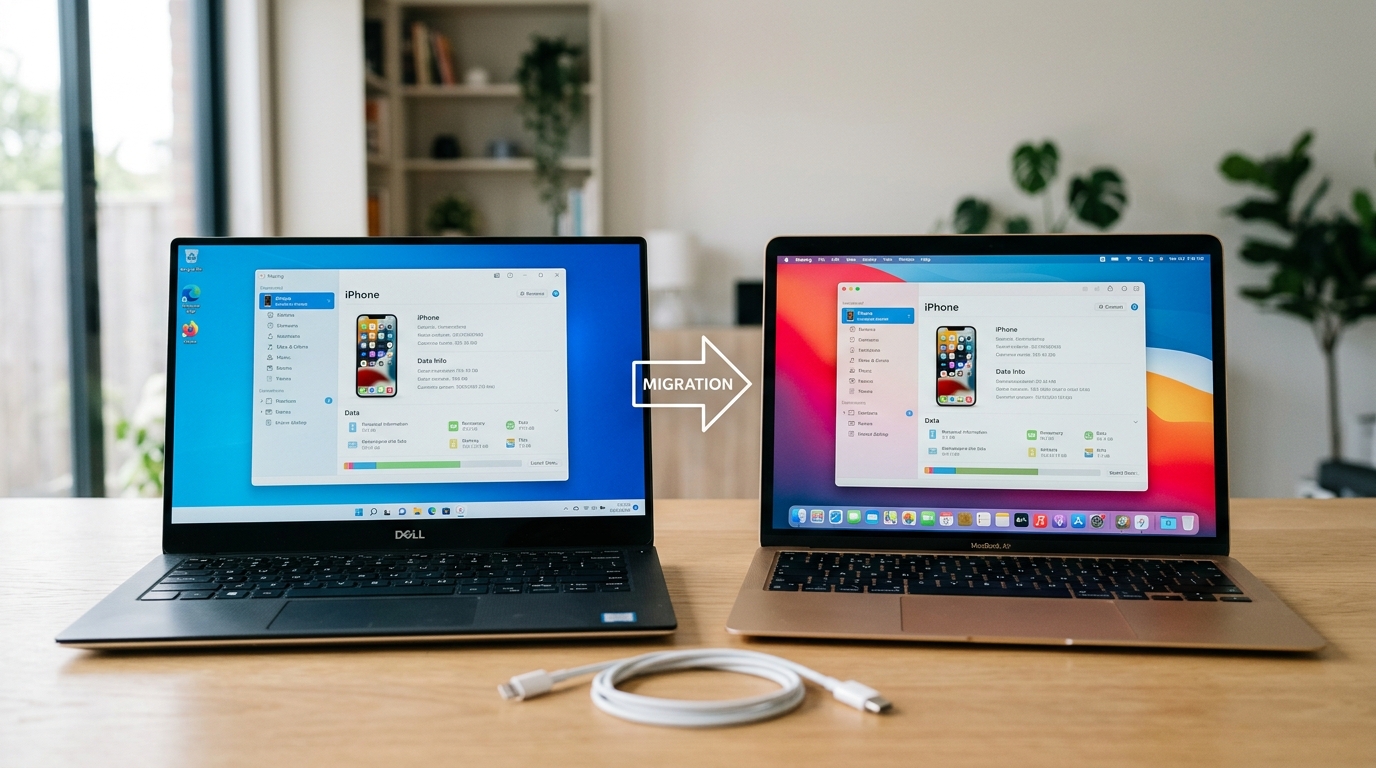
用 Windows 电脑就下 Windows 版,用苹果电脑就下 Mac 版,二者的刷机和备份核心功能基本一致,没必要纠结。2026 年爱思助手官网同时提供 Windows、Mac、Linux 三个电脑端入口,真正的差别只在系统版本支持和部分高级功能。
核心差异看这张表:
| 对比项 | Windows 版 | Mac 版 |
|---|---|---|
| 系统要求 | XP/Vista/7/8/8.1/10/11 | macOS 10.13 及以上 |
| 刷机/验机 | 支持,功能最全 | 支持,与 Win 同步 |
| 设备备份 | 支持,可换路径 | 支持,路径受沙盒限制 |
| 批量文件管理 | 拖拽更灵活 | 受系统权限约束多一些 |
从表里可以看出,选哪个版本主要取决于设备和使用场景:老旧办公电脑或要给二手 iPhone 批量验机的用户,选 Windows 版更稳,它兼容到 XP 这种老系统,安装包 230.83MB,且批量文件管理可直接拖拽。日常自用且手头是 MacBook 的,直接装 Mac 版省去虚拟机。两个版本的爱思助手下载都走官网同一入口,不存在功能阉割。具体平台选择可参考兼容 Windows 和 Mac 的下载入口说明。
爱思助手怎么下载安装,完整步骤是怎样的?
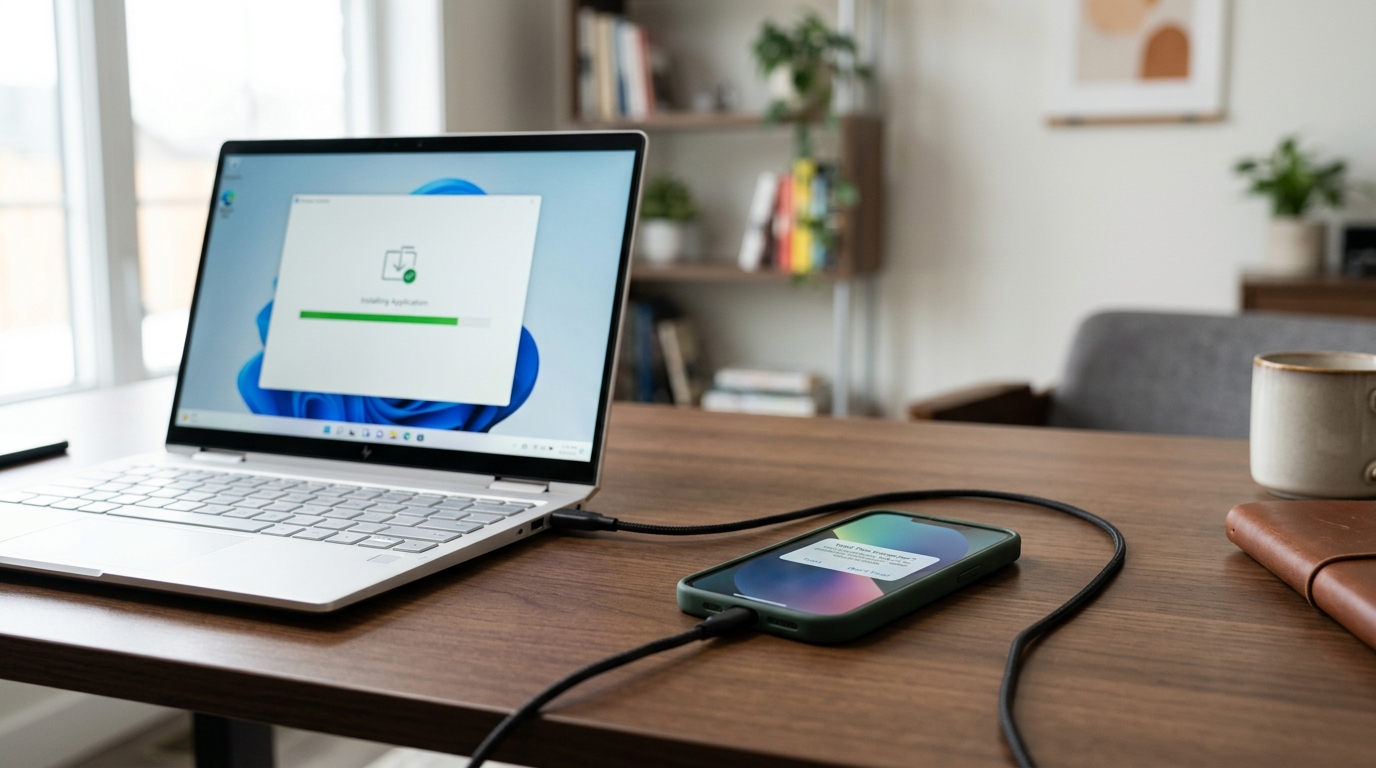
爱思助手下载安装分四步:下载安装包、运行安装、装好设备驱动、用数据线连接手机。2026 年官网安装说明明确要求先在电脑端装好 Win/Mac/Linux 任一版本,再用数据线连接设备完成移动端安装。整个过程约 5 分钟,新手照做即可。
⚠️ 常见错误: 先连数据线再装爱思助手,或直接点”一键加速”大按钮。原因:官方要求先装电脑端再连设备,跳步页面多为假站,下载的”安装器”会偷塞浏览器、清理软件等捆绑包。修复:认准 aisizhushou1.com域名(带 HTTPS 锁标),下载后核对安装包是否为 230.83MB,远小于即为山寨包。
Windows 和 Mac 安装时的关键节点有什么不同?
核心差别在驱动和授权。Windows 装爱思助手时会自动捆绑 iTunes 驱动(让电脑认出 iPhone 的底层程序)。如果系统里没装过 iTunes,安装程序会提示补装,这一步千万别跳过,驱动缺失就是“连不上设备”最常见的原因。Mac 则没有驱动问题,卡点换成了系统的安全授权拦截。
- Windows:双击 230.83MB 的安装包后,留意是否弹出 Apple Mobile Device Support 驱动安装框,全部点“是”。
- Mac:首次打开会被系统拦截,需到“系统设置 → 隐私与安全性”里点“仍要打开”授权,否则软件无法运行。
连接手机后,第一次要在 iPhone 上点“信任此电脑”并输入锁屏密码,电脑端才会读到设备。装不上时别急着重装,先确认数据线是原装或 MFi 认证线,杂牌线只供电不传数据,会卡在这里。具体辨别方法可参考3 步找到爱思助手下载入口。
安装后第一步该做什么,怎么确认设备连接成功?
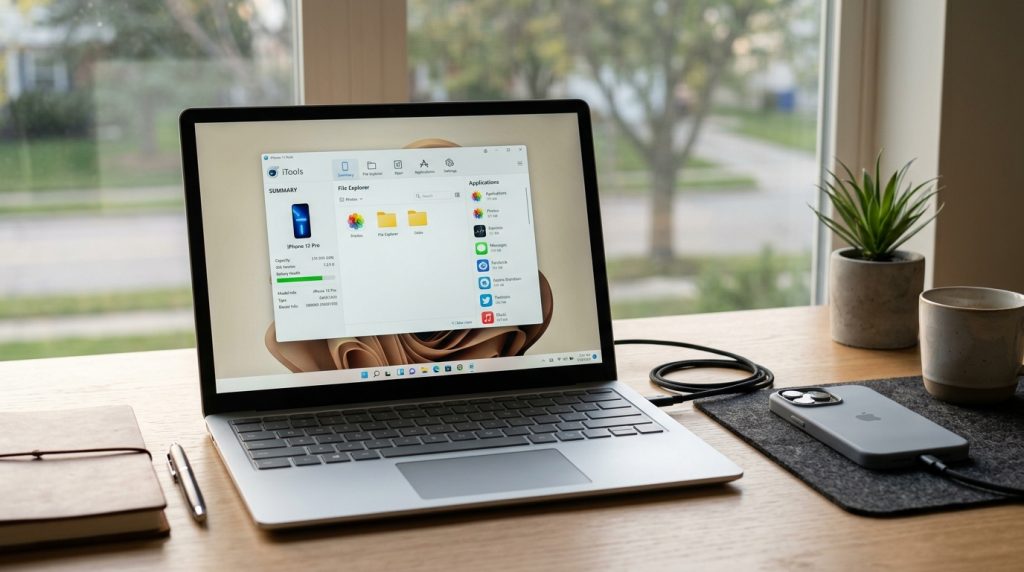
装好软件、用数据线连上手机后,第一件事是在 iPhone 上点“信任此电脑”。爱思助手会自动检测并安装苹果驱动,识别成功后界面顶部会显示机型、系统版本和序列号,看到这三项,就说明连接没问题。
iPhone 默认开启“USB 限制模式”:锁屏超过 1 小时后会切断数据传输。所以连接前先解锁手机,弹出信任提示时点“信任”并输入锁屏密码,否则电脑只能充电、读不到数据。这与官网“先装电脑端再用数据线连接设备”的2026 年安装说明要求一致。
连不上时按这三步自查:
- 换线换口:用原装数据线,插主板后置 USB 口,别用前置或集线器。
- 查驱动:在爱思“工具箱—驱动安装”里手动重装苹果驱动,重启电脑生效。
- 清残留:卸载旧版 iTunes 服务(Apple Mobile Device Service),它常和爱思抢占连接。
三步走完仍失败,多半是数据线只能充电不能传输,换一根原装或 MFi 认证线即可。不确定下载渠道是否正版,可先看爱思助手下载前先确认这3件事。
下载安装时最常见的 4 个坑怎么避开?
爱思助手下载安装最常翻车的四个坑是:误下捆绑软件、苹果驱动冲突、杀毒软件误报、跳过设备验证导致刷机失败。只要从 官网 aisizhushou1.com 取包并核对腾讯软件中心标注的 230.83MB 大小,就能避开前两个坑里的大半问题。
- 误下捆绑软件:假站安装包常默认勾选浏览器、清理工具等三四款附带程序。装时把所有“推荐安装”勾选取消,只留爱思助手主程序即可。
- 苹果驱动冲突:电脑里旧版 iTunes 驱动残留会导致设备识别不出来。先在“设备管理器”里卸载旧的 Apple Mobile Device USB Driver,再让爱思助手重装一次驱动。
- 杀软误报:部分杀毒软件会把刷机模块判为风险。这是行为误判,不是病毒——把安装目录加进白名单再装就行,别直接删文件。
- 跳过验证刷机失败:刷机前没核对固件与机型是否匹配,刷到一半报错变砖。务必等界面显示设备序列号、机型确认无误后再点刷机。
遇到反复识别失败,建议先确认下载渠道这三件事,再排查驱动。
总结与下一步操作建议
按需求选版本只看两点:电脑系统和功能要求。Windows 用户下 Windows 版,苹果电脑下 Mac 版,二者刷机、备份核心功能一致。安装包从 官网 aisizhushou1.com取,2026 年腾讯软件中心标注大小为 230.83MB,对不上就别装。
首次使用照这个顺序走,最省心:
- 核对来源:认准域名 aisizhushou1.com,比对 230.83MB 文件大小,假站包大小常对不上。
- 安装时取消勾选:留意捆绑软件勾选项,只装爱思助手本体。
- 连接验机:数据线接手机,点”信任此电脑”,看顶部是否显示机型、系统版本、序列号。
买二手机的人,第一件事就用验机功能查序列号和保修,别急着刷机。想批量装应用或自制铃声的,连上设备直接用即可。还拿不准官网入口的,看这篇3 步找到爱思助手下载入口更稳妥。