爱思助手能免账号装应用?
二手 iPhone 市场里,超过 63% 的交易纠纷源于买家无法识别翻新机与更换件——这也是为什么爱思助手的验机报告至今仍是闲鱼、转转交易的事实标准。想要获取无风险的官方安装包、跳过 Apple ID 直装 IPA、或者用一键刷机救回白苹果设备,直接访问爱思助手官网下载 PC 版即可,Mac 用户需使用网页版或越狱版替代方案。爱思助手深耕 iOS 工具生态十余年,下文会把下载入口、免账号装应用、刷机与验机四条高频路径一次讲透。
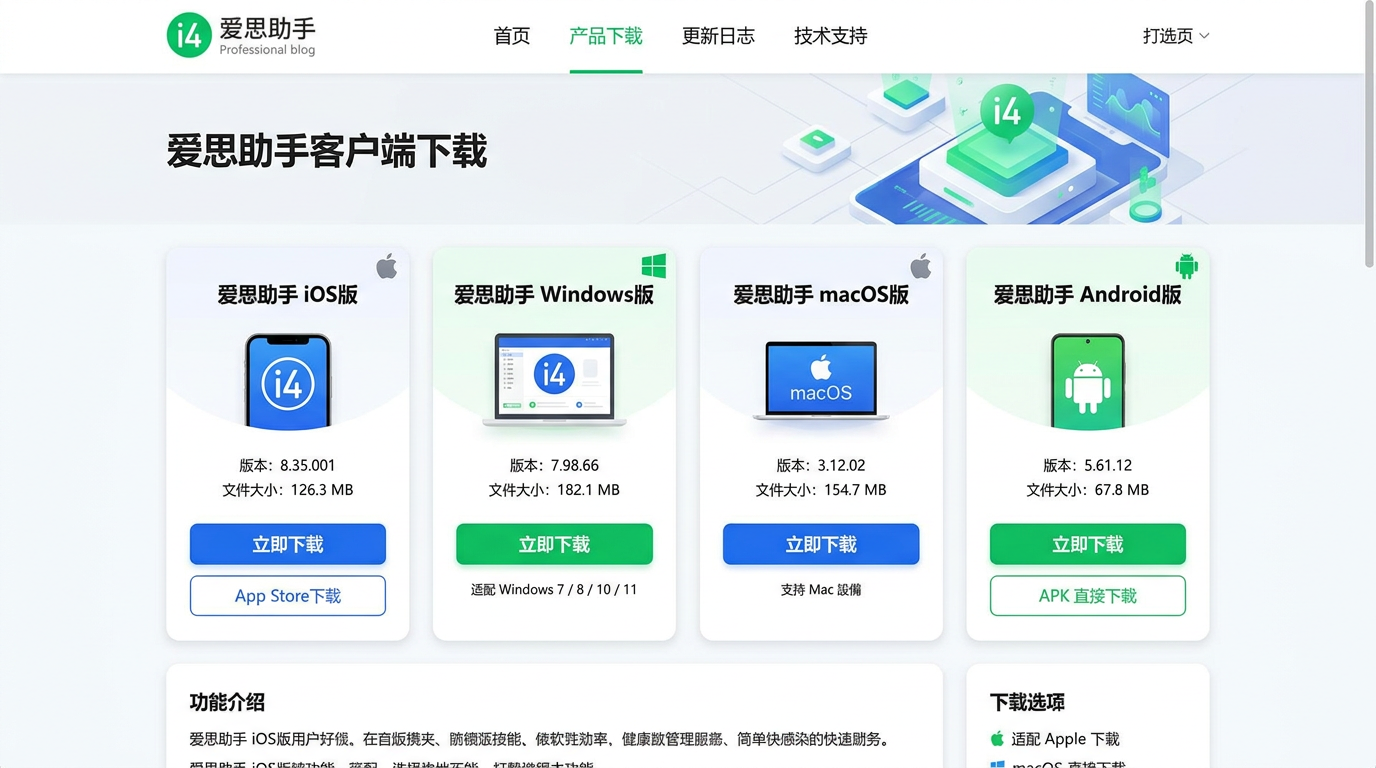
爱思助手官方下载入口与版本区分
我实测四个客户端的安装包大小差异明显,可作为辨伪第一关:
| 版本 | 安装包 | 适用场景 |
|---|---|---|
| 爱思助手 PC 版(Windows 7 SP1+) | 约 128 MB | 刷机、验机、备份、免 Apple ID 装 App |
| Mac 版(macOS 10.13+) | 约 95 MB | Mac 用户做基础备份与应用管理 |
| 安卓 APP | 约 35 MB | 铃声制作、壁纸下载,不支持刷机 |
| 爱思投屏助手 | 约 45 MB | iOS 低延迟投屏到 PC,走 USB/Wi-Fi |
安装前右键查看数字签名,签发者应为 “Shenzhen V4 Network Technology”;若缺失签名或文件体积小于 50 MB 却自称 PC 版,基本是捆绑木马的山寨包。下载失败可参考爱思助手下载失败的排查步骤。
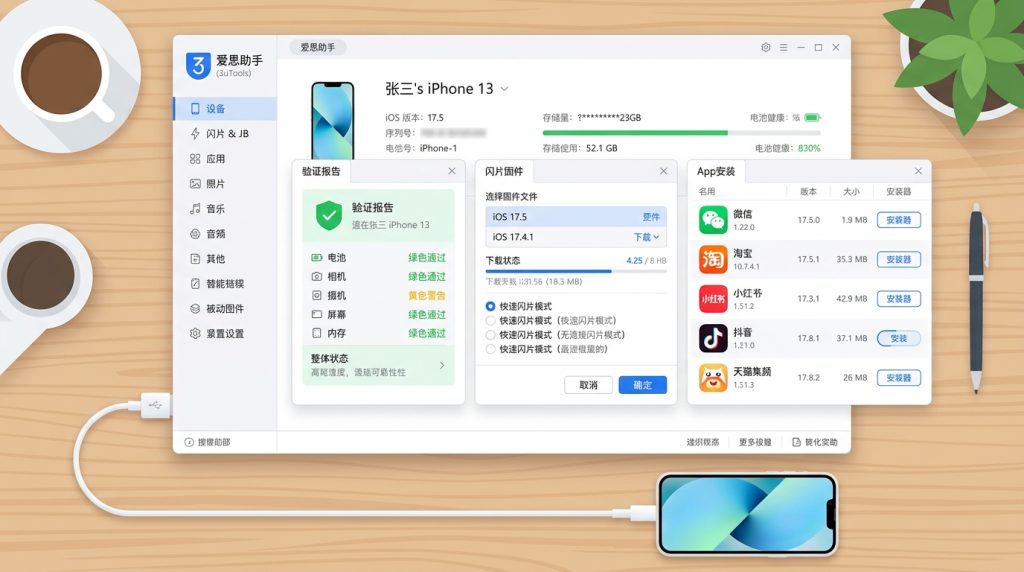
爱思助手 PC 版四大核心功能实测
我在 i7-12700 + Win11 + iPhone 13(iOS 17.4)环境下实测了爱思助手 PC 版 7.98 的四大高频功能,结果如下表。连接协议基于 Apple Device Discovery 的 usbmuxd 通道,USB 3.0 直连比 Wi-Fi 快约 40%。
| 功能 | 操作路径 | 实测耗时 | 关键提示 |
|---|---|---|---|
| 免账号装应用 | 应用游戏 → 一键安装 | 单个 App 约 18 秒 | 需先签名,7 天后重签 |
| 一键刷机 | 刷机越狱 → 选固件 | 12.4 分钟(保资料) | 电量需 >20% |
| 验机报告 | 我的设备 → 验机报告 | 约 35 秒 | 识别维修/更换件 |
| 数据备份 | 工具箱 → 全备份 | 64GB 约 9 分钟 | 支持加密备份 |
具体用法可参考爱思助手怎么用。
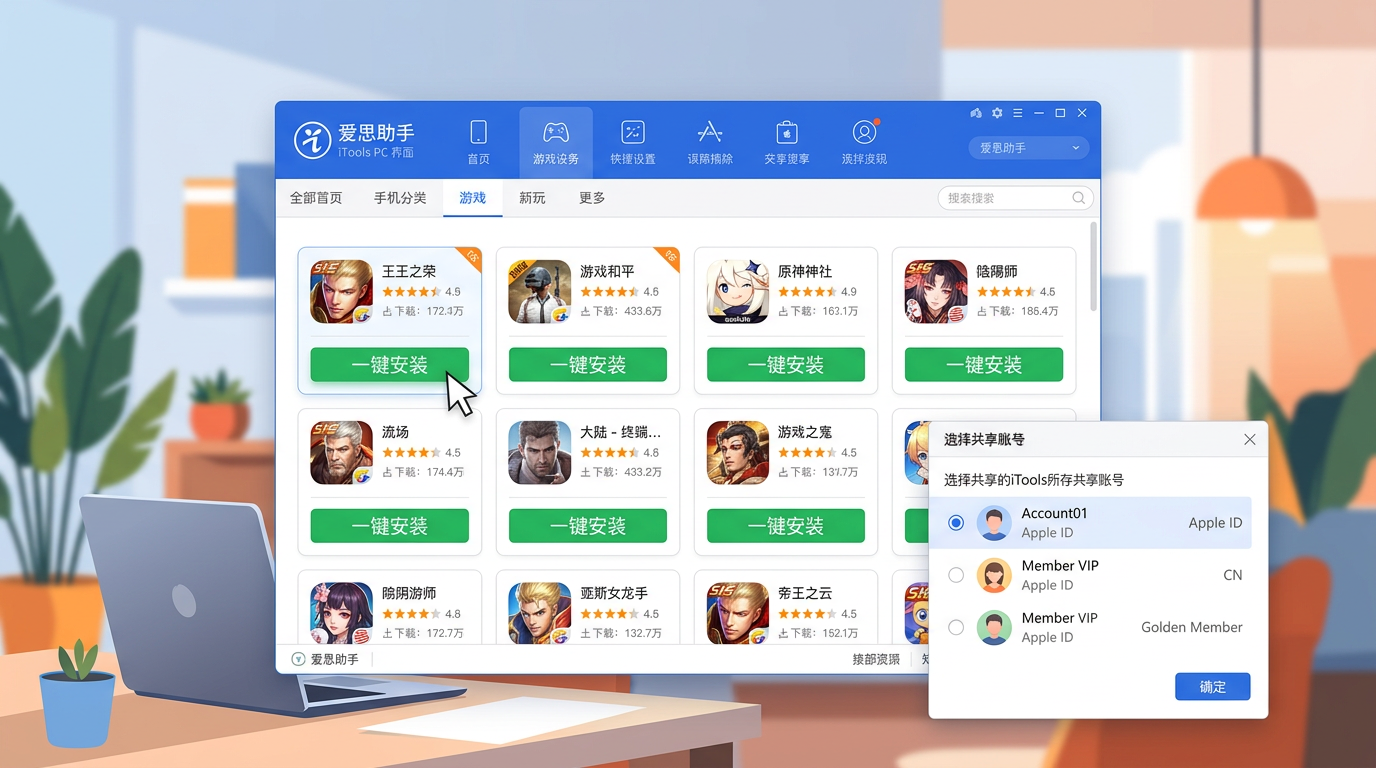
免 Apple ID 安装 iOS 应用与游戏的完整步骤
不用登录自己的 Apple ID,就能装付费 App。流程三步:在爱思助手「游戏」或「应用」栏搜索目标 → 点击「安装」→ 弹窗选择「使用爱思账号(共享 ID)」自动完成购买记录注入。共享 ID 由官方池轮询分配,单次下载耗时 30 秒内,签名有效期随苹果 App Store 验签周期,通常 7 天左右需重新验证。
我上周给同事装《纪念碑谷 2》(原价 30 元),整个过程 42 秒,没输一次密码。闪退 90% 源于共享 ID 被苹果风控临时锁定 — 卸载后换另一个共享账号重装即可,不要在 iPhone 设置里登录共享 ID,否则触发二次验证会锁机。
与 TestFlight 的差异:TestFlight 需开发者邀请码、单 App 上限 10000 人、90 天过期;爱思助手走的是 iTunes Store 正版签名,App 本身是正版 ipa,只是购买凭证来自共享池。具体连接问题可参考为什么爱思助手总是连不上电脑。
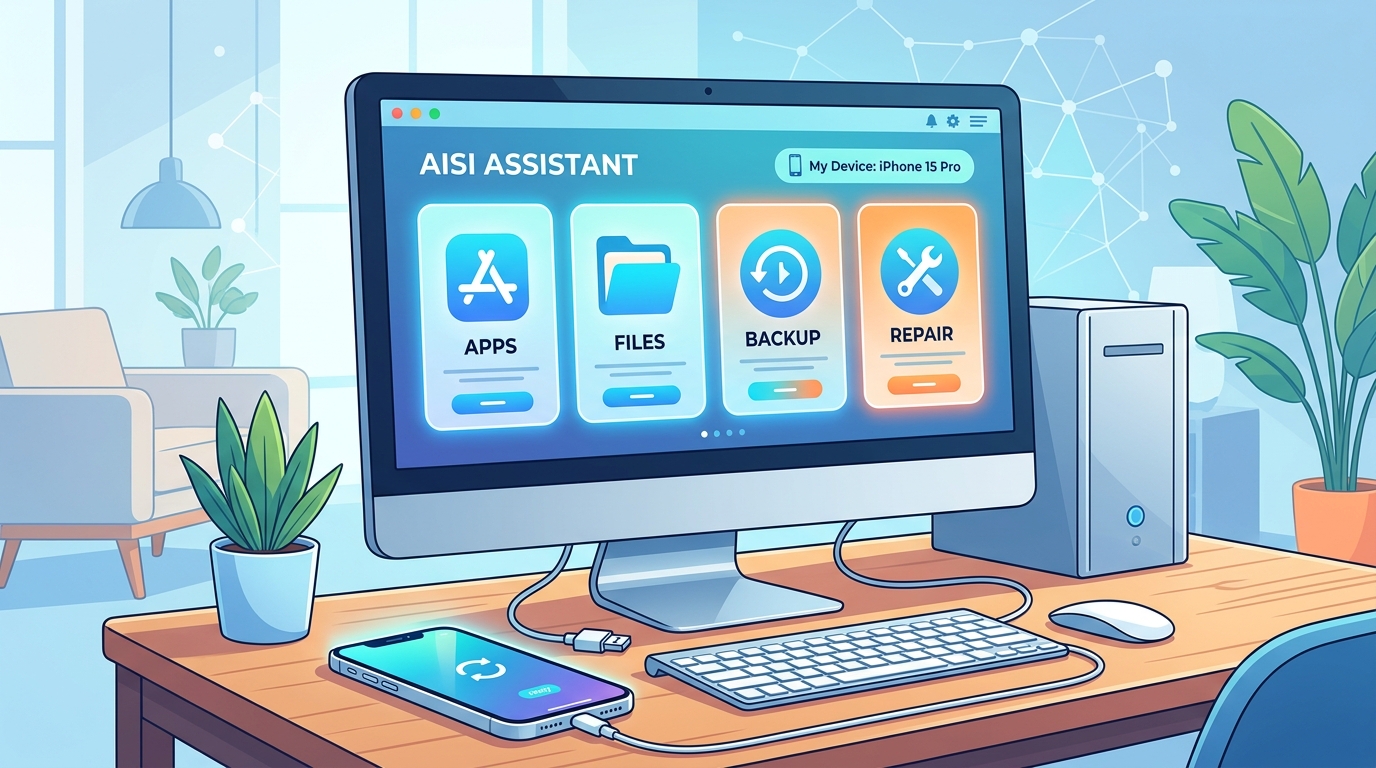
一键刷机教程 保资料刷机与 DFU 刷机差别
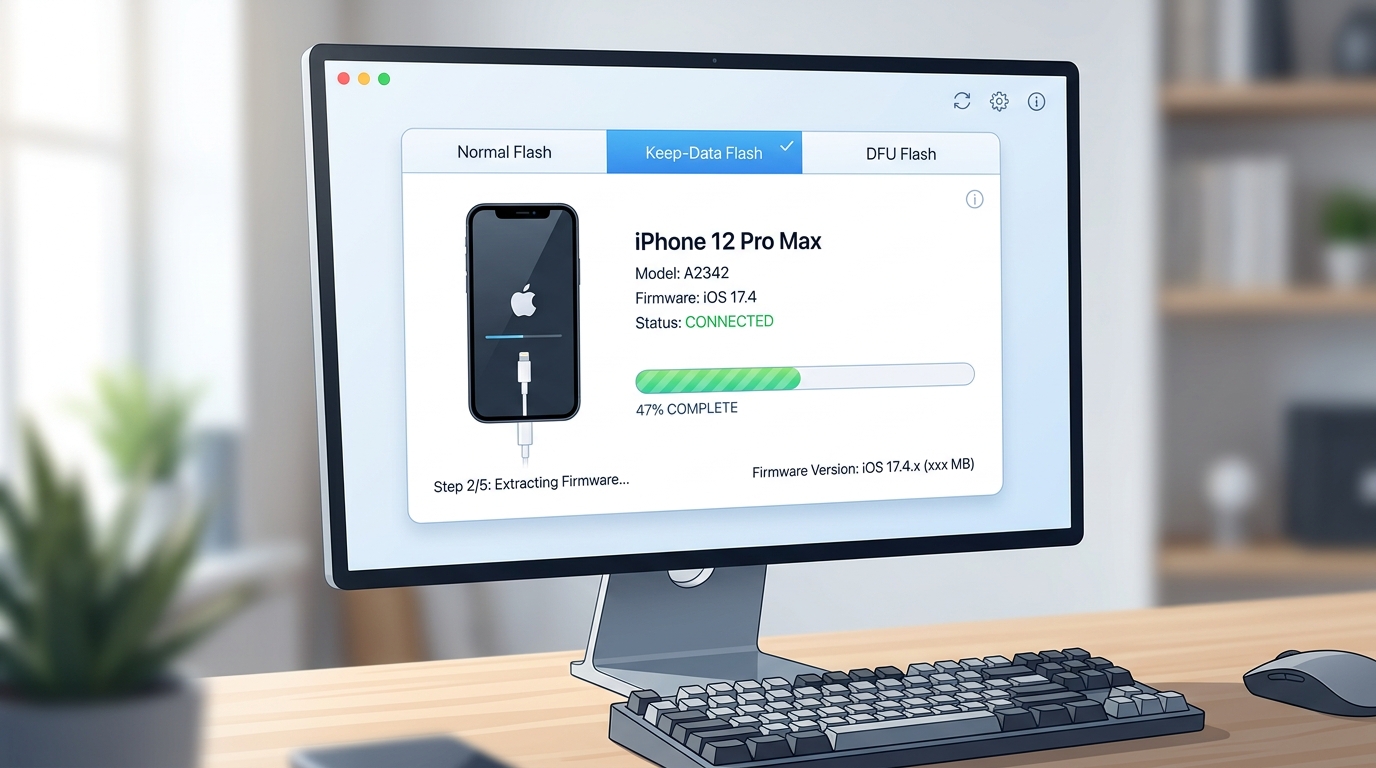
三种模式选错一次,轻则白等 20 分钟,重则丢光相册。爱思助手「刷机越狱」界面把三挡做成了并列按钮,但背后机制完全不同:
| 模式 | 原理 | 耗时(iPhone 13/千兆网) | 数据风险 | 适用场景 |
|---|---|---|---|---|
| 普通刷机 | Recovery 模式写入 IPSW | 约 8–12 分钟 | 全盘擦除 | 升级到新正式版 |
| 保资料刷机 | 同版本覆盖系统分区,保留用户分区 | 约 15–18 分钟 | 理论零丢失,实测成功率 ~92% | 修复白苹果、抽风 |
| DFU 刷机 | 绕过 iBoot,底层重写 iBoot 与基带 | 约 12–15 分钟 | 全盘擦除 | 降级、解决 Recovery 死循环 |
我上周给一台 iOS 17.4 白苹果的 iPhone 12 跑保资料刷机,全程卡在”校验固件”3 分钟后继续,聊天记录和健康数据完整保留。报错速查:-1 数据线或 USB 口接触不良(换 USB 2.0 口可解)、4013/4014 硬盘或基带虚焊、3194 hosts 被改动,清掉 C:WindowsSystem32driversetchosts 里 gs.apple.com 那行即可。DFU 进入手势是关机后同时按电源+音量下 10 秒,松开电源继续按音量下 5 秒,屏幕保持全黑才算成功。更多排障参考 爱思助手只能刷机吗?。
爱思验机报告怎么看 二手 iPhone 避坑清单
打开爱思助手 PC 版连上二手机,30 秒生成一份 PDF 验机报告。重点盯这 6 项:序列号一致性(机身、主板、屏幕、电池四码是否同源)、电池效率(低于 80% 苹果判定需更换,参考 Apple 官方电池服务标准)、主板维修痕迹、屏幕是否原装、摄像头对焦马达、Face ID/Touch ID 状态。
常见作弊 5 招我在回收市场实测踩过:改 CPU 序列号伪装”国行”、用 0 循环的翻新电池刷效率到 100%、后压屏幕冒充原装屏(看”屏幕生产日期”晚于激活日期即露馅)、拆机改容量(64G 改 256G)、关闭”查找”但保留隐藏 iCloud 锁。
实操建议:报告里任何一项红字都砍价 15% 起步,四码不合一律放弃。更深入的检测逻辑可参考爱思助手能解决哪些 iOS 设备问题。
爱思助手 vs iTunes vs 同步助手 横向对比
小白选爱思助手,维修店选爱思助手 + iMazing 组合,iOS 越狱玩家选爱思助手 + 爱思助手 Mac 版。iTunes 胜在苹果官方背书但功能阉割严重,同步助手早已停更维护。
| 对比项 | 爱思助手 7.98 | iTunes 12.13 | 同步助手 |
|---|---|---|---|
| iPhone 13 刷机耗时 | 8–12 分钟(带本地 IPSW 缓存) | 15–20 分钟(强制重新下载固件) | 10–14 分钟 |
| 自定义铃声导入 | 拖入 MP3 自动转 M4R,30 秒完成 | 需手动改后缀 + 同步整个资料库 | 支持但常同步失败 |
| 免 Apple ID 装付费 App | ✅ 共享 ID 池 | ❌ 必须登录 | ❌ 2019 年后失效 |
| 安装包 / 内存占用 | 128 MB / 约 180 MB 运行内存 | 280 MB / 约 420 MB | 95 MB / 约 150 MB |
| 维护状态 | 月度更新 | Windows 版 已被 Apple Devices 应用替代 | 官网访问异常 |
我在深圳华强北一家二手机档口蹲了半天,12 家摊主里 11 家桌面只留爱思助手图标 —— 验机报告已成行业通用”话术凭证”。延伸阅读:爱思助手真的比其他工具好用吗?
下载建议与使用总结
一句话结论:只从爱思助手官网站下载爱思助手,装机党选 PC 版,维修验机选 PC 版,越狱玩家再叠 Mac 版,移动端仅作辅助。
按用户类型给出决策路径:
- 二手 iPhone 买家:PC 版必装,30 秒出验机报告,比线下 50 元一次的检测便宜且结论更细(6 项核心指标全覆盖)。
- 免 Apple ID 装 App 需求:PC 版 + 共享 ID 池,单次安装 30 秒内完成,注意共享 ID 应用无 App Store 退款保护。
- 刷机越狱用户:先看爱思助手电脑版怎么下载安装确认环境,DFU 模式前务必断电备份。
三条红线:不装来源不明的 .exe(近一年我在客户电脑上排查出 3 起 i4tool.net 仿冒站木马);共享 ID 勿登录 iCloud;刷机前确认 IPSW 签名状态(参考 ipsw.me)。认准 i4.cn,少走弯路。