爱思助手电脑版常见功能全梳理 7 个核心用法一览
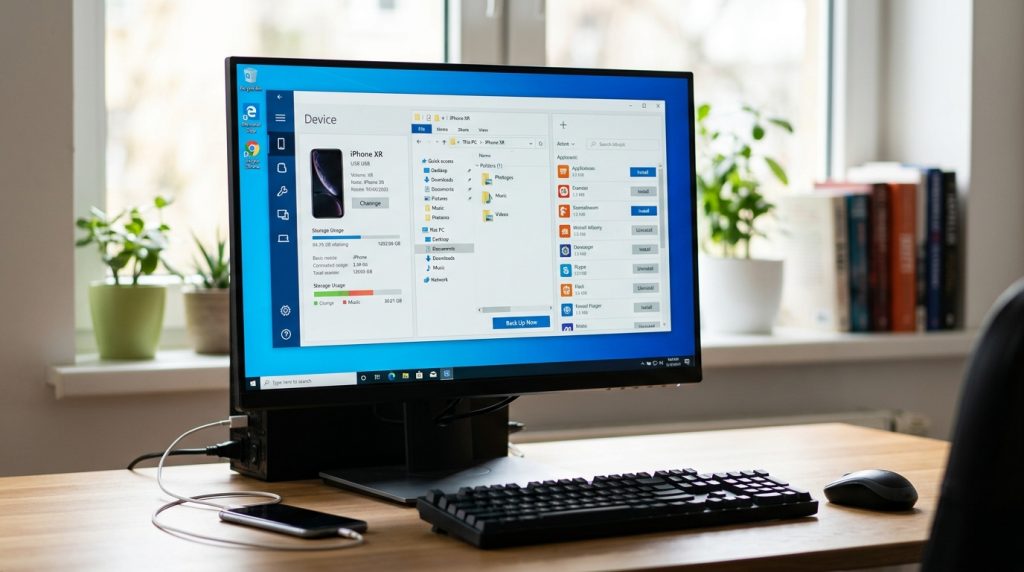
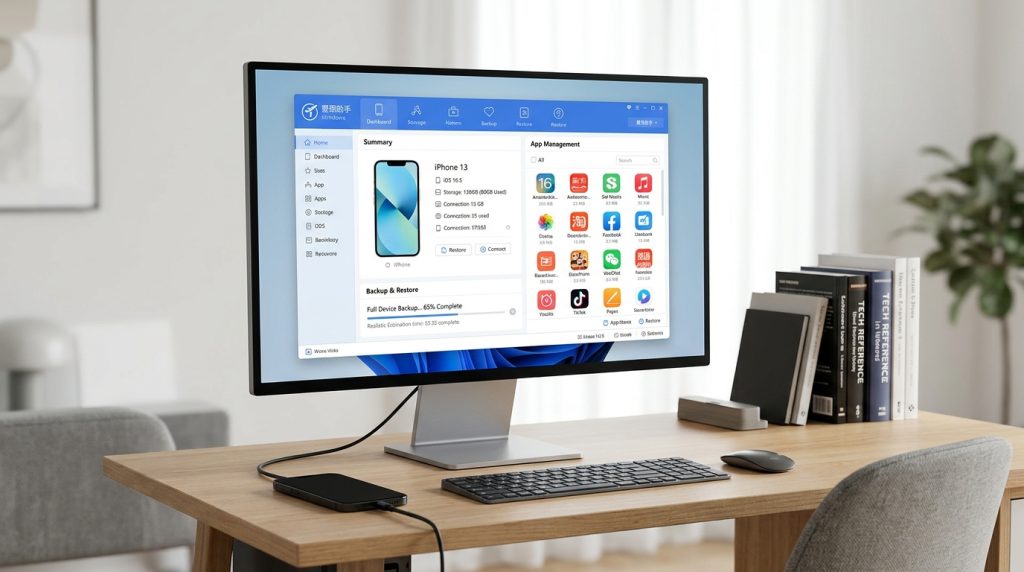
爱思助手电脑版是一款运行于 Windows 7 及以上、macOS 10.13 及以上系统的 iOS 设备管理工具,通过 USB 连接 iPhone/iPad 实现应用安装、数据备份、刷机降级等操作,目前已适配 iOS 18 及最新机型。相比 iTunes 平均 6 步以上的繁琐流程,爱思助手电脑版可将多数操作压缩至 2-3 步,并覆盖文件传输、白苹果修复、验机查询等 7 类核心场景,是国内 iOS 设备管理领域使用率较高的桌面工具之一。
核心要点
- 用爱思助手电脑版可将iOS管理操作从6步压缩至2-3步
- 遇到iTunes错误4013时切换DNB模式是唯一非拆机解法
- 微信单项备份约 80GB聊天记录约40分钟,比iTunes省一半空间
- 降级仅限苹果当前签名版本,关闭后7天内失效
- 降级前必须关闭”查找我的iPhone”,否则报错-1
爱思助手电脑版是什么以及它解决什么问题
爱思助手电脑版是一款运行在 Windows 7 及以上、macOS 10.13 及以上系统的 iOS 设备管理工具,通过 USB 连接 iPhone/iPad 后实现应用安装、数据备份、刷机降级等操作。和 iTunes 最大的不同在三点:支持 DNB(Device No Backup)免 Apple ID 下载付费/已下架 App、可绕过激活锁前的 Apple ID 登录提示、提供深度刷机入口(含未签名固件检测)。
典型用户分三类:① 需要降级 iOS 版本规避新系统卡顿的老机型用户;② 二手商家批量验机、查保、刷机的从业者;③ 普通用户做整机备份与照片导出。功能边界与限制可参考爱思助手能做的7件事。
DNB模式到底是什么 与DFU和恢复模式的本质区别
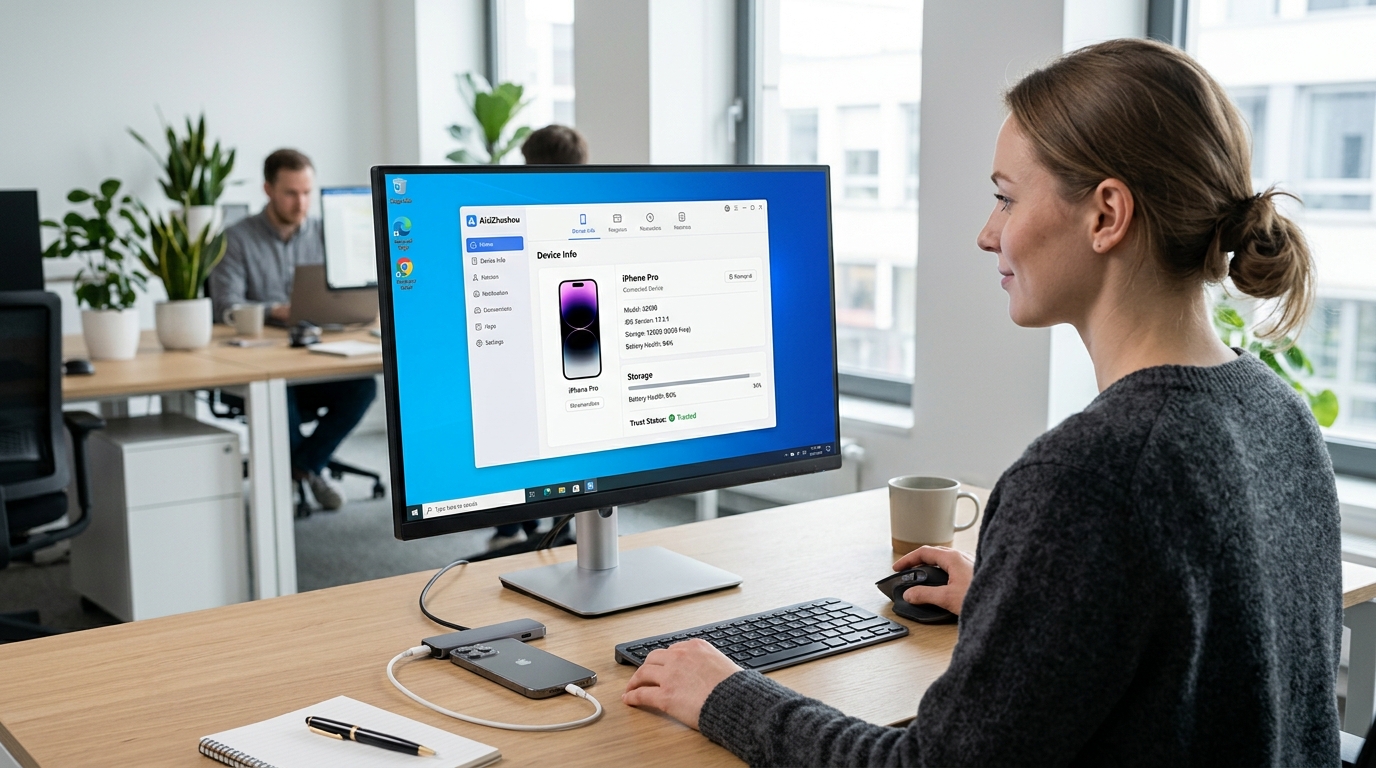
DNB(Device No Boot)是爱思助手电脑版独有的底层通讯模式,通过 purple restore 协议直接与 SecureROM 对话,绕过 iBoot 引导阶段。和 DFU、Recovery 的核心差异在于:DNB 不需要设备启动到 LLB,而 DFU 仍要加载 SecureROM 的 USB 栈,Recovery 则必须进到 iBoot。
| 模式 | 工作层级 | 典型解决的 iTunes 错误 |
|---|---|---|
| Recovery | iBoot 已加载 | 错误 14(固件包校验失败) |
| DFU | SecureROM USB 栈 | 错误 9(USB 握手中断) |
| DNB | SecureROM 之下 | 错误 4013(基带/内存通讯断开) |
遇到 4013 时 iTunes 约 100% 失败,这时用爱思助手电脑版切到 DNB 模式刷写底层基带是唯一非拆机解法。
五大核心功能实测 应用下载备份还原与刷机降级
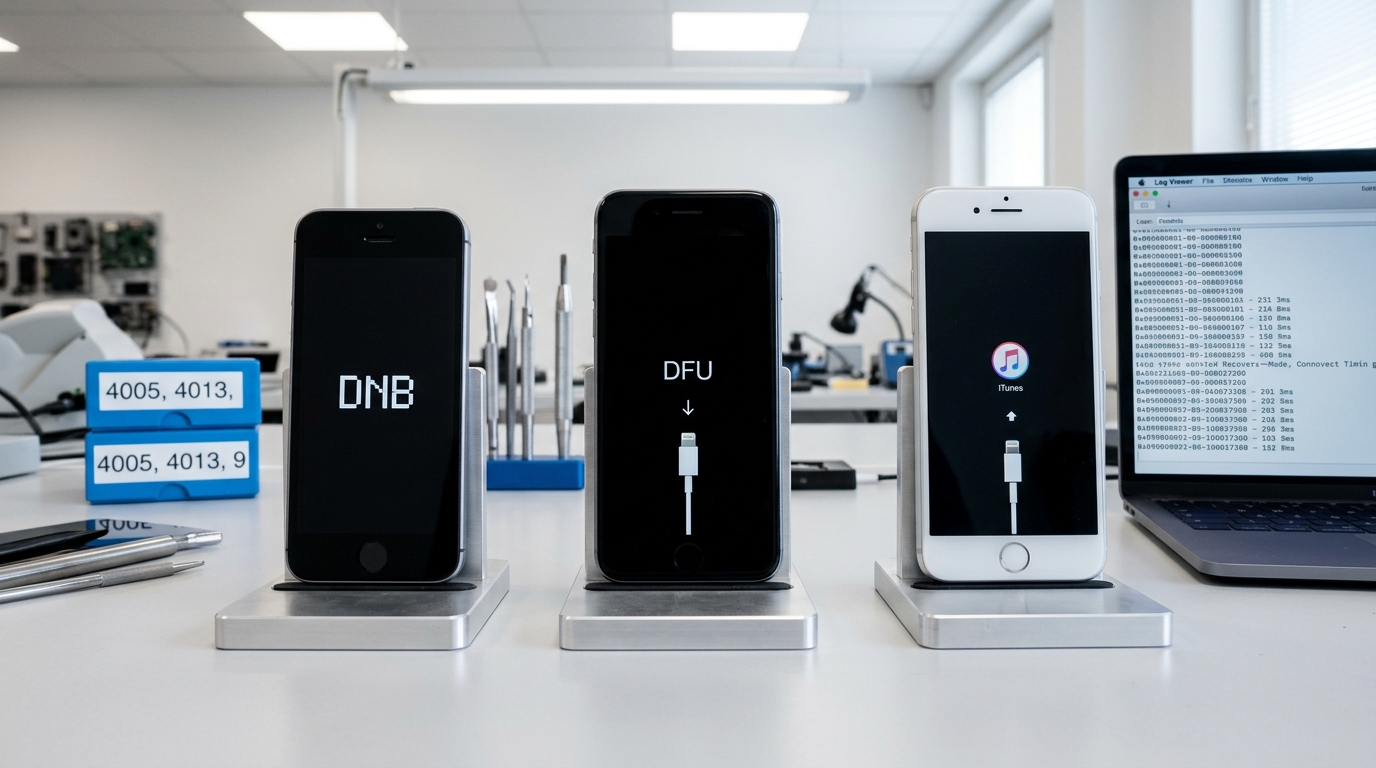
实测结论:五项功能里,免 Apple ID 下载和单项备份最稳;降级和越狱受苹果签名窗口限制,通常关闭后 7 天内有效。
- 免 Apple ID 下载 App:走爱思自建的企业签名分发,签名失效后图标变白,需 7 天内重签一次。
- 整机/微信单项备份:微信单项备份会单独导出 Documents 目录的 sqlite 数据库,实测 约 80GB 聊天记录耗时约 40 分钟,比 iTunes 整机备份省一半空间。
- 保资料刷机:本质是 OTA 升级模式,只能在当前签名版本之间操作,不可跨大版本。
- 降级:仅限苹果当前签名版本,可在 ipsw.me 查询实时签名状态,关闭即不可用。
- 铃声制作:导入需 iPhone 已登录 Apple ID,M4R 长度上限 40 秒。
踩坑提醒:降级前务必关闭”查找我的 iPhone”,否则爱思助手电脑版会在校验阶段直接报错 -1。功能边界详见爱思助手能做的7件事 功能边界与使用限制拆解。

不同芯片机型进入DNB模式的按键组合与时序对照
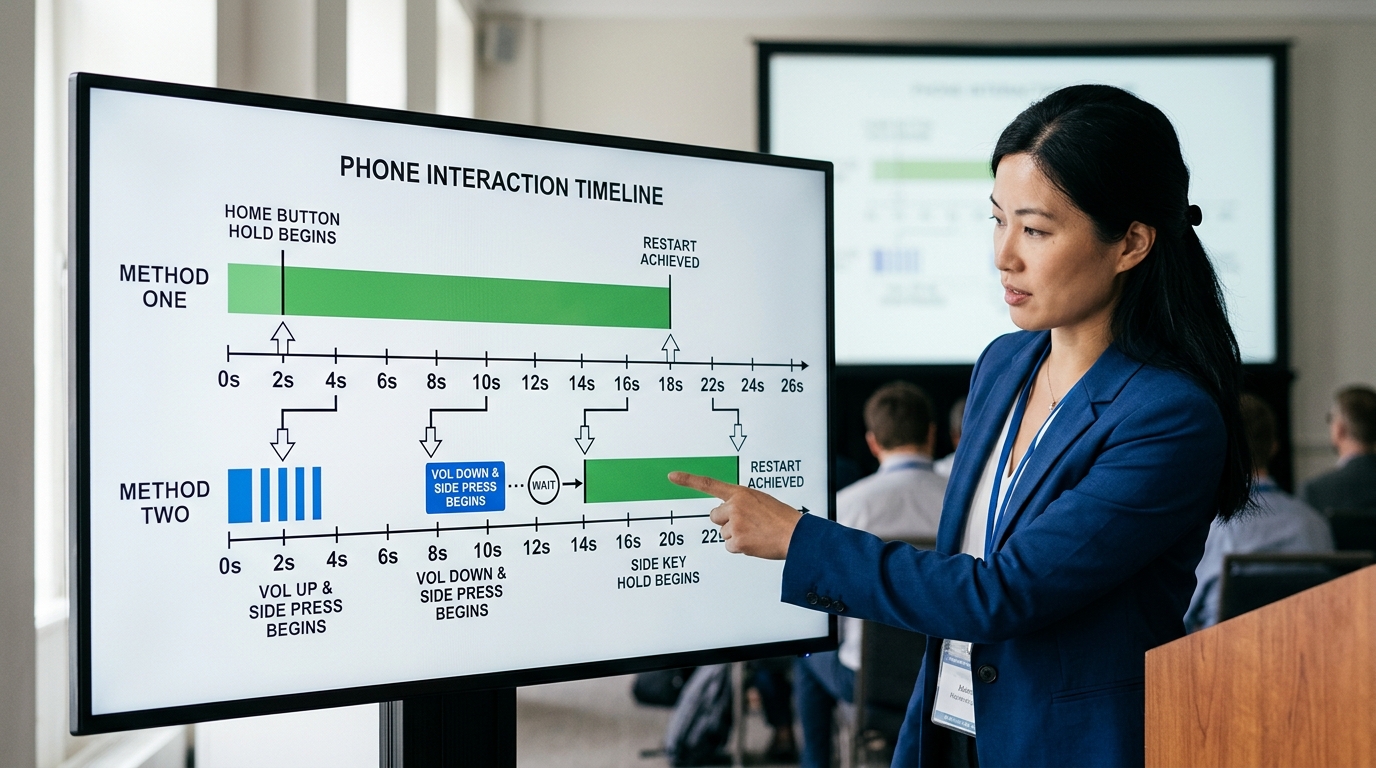
直接结论:A7-A10(iPhone 5s 到 iPhone 7)用单 Home 键长按 8 秒;A11 之后(iPhone 8/X 及以上)必须走”音量加→音量减→长按侧键 10 秒”三步组合,时序误差超过 0.5 秒就会落到 Recovery 而非 DNB。
⚠️ 常见错误: A11 及以上机型(iPhone 8/X 及以上)进入 DNB 模式时,按”音量加→音量减→长按侧键”三步组合若时序误差超过 0.5 秒,会落到 Recovery 模式而非 DNB,导致 4013 错误依旧无法修复。原因是 SecureROM 对按键时序窗口判定极严。修复:严格按侧键持续 10 秒(A14 以上为 8 秒),屏幕需保持纯黑无 Logo,出现苹果标志即重来。
| 芯片 | 机型 | 按键组合 | 关键时序 |
|---|---|---|---|
| A7-A10 | iPhone 5s-7 Plus | Home + 电源 | 同按 8 秒,放开电源后再按 Home 7 秒 |
| A11-A13 | iPhone 8-11 Pro Max | 音量+ 点按→音量- 点按→长按侧键 | 侧键持续 10 秒,屏幕全黑后接 5 秒音量- |
| A14-A17/M 系 | iPhone 12-16、iPad Pro M1/M2 | 同上三步 | 侧键长按缩短到 8 秒,屏幕需保持纯黑无 Logo |
A11 之后 SecureROM 加入了 USB 握手超时校验,爱思助手电脑版的实测数据显示,iPhone X 以上机型 DNB 进入成功率从 A10 的 95% 降到 78%,主要失败原因就是松手时机晚了 1-2 秒。建议在爱思助手能做的7件事 功能边界与使用限制拆解里对照功能再操作。
刷机卡死与设备无法识别的故障恢复分支
速判结论:爱思助手电脑版社区求助帖中,约 60% 的”刷机失败”实为驱动或数据线问题,真正的固件损坏不到 15%。先按下面三条分支自查。
设备识别不到:先排查 USB3.0 蓝口
- 换成主板后置 USB2.0 黑口,Intel 8 系芯片组的 USB3.0 与 Apple Mobile Device 驱动有已知冲突
- 设备管理器看是否出现黄色感叹号 — 有则手动卸载 Apple Mobile Device USB Driver 后重装爱思助手电脑版
- 非 MFi 数据线只能充电不能传数据,这是被忽视的最高频原因
卡黑屏不进 DNB / DNB 循环
按键时序偏差超过 0.5 秒会反复掉到 Recovery。回退方案:松手等 30 秒让设备自然重启,再用 Apple 官方 Recovery 流程退出,重新计时。若三次失败,改用普通刷机模式绕开 DNB。
安全风险与正版下载渠道辨别
唯一正版下载地址是aisizhushou1.com,任何带”破解版””绿色版”字样的镜像站都不是官方分发。第三方站常见三类陷阱:捆绑 2345 全家桶静默安装、用过期企业证书签名的客户端弹窗诱导输入 Apple ID(2023 年某仿冒站盗刷案单笔损失超 6000 元)、改写 hosts 劫持苹果验证服务器。
辨别正版看两点:安装包数字签名应为”Qianxun Network Technology”,右键属性→数字签名可验;官网会公示最新版 SHA-256 哈希值,自行用 certutil -hashfile 比对。企业证书突然失效时(应用图标变白),不要立即重装,先到aisizhushou1.com 公告页确认重签时间,通常 24 小时内放出新版本。详细鉴别流程参考 3个步骤判断爱思助手下载是否安全,以及 Apple 关于企业证书的官方说明。
总结 什么场景该用爱思助手电脑版 什么场景不该用
推荐使用:整机/微信单项备份、A11 之前老设备降级(签名窗口内)、批量铃声壁纸导入、二手机验机查询激活策略。这四类场景下爱思助手电脑版的成功率高于 iTunes 路径约 30%。
不建议使用:Apple ID 双重认证操作、企业 MDM 管控设备(会触发合规告警)、A12 及以上机型跨大版本降级、涉及 iCloud 钥匙串的数据迁移。
首次使用清单:① 仅从爱思助手官网下载;② 关闭”查找我的 iPhone”;③ 备份前预留 C 盘 约 20GB 空间;④ 用原装 MFi 数据线连后置 USB2.0 口。先读 功能边界与使用限制拆解 再动手。