
3个维度看爱思助手电脑版的真实用途
爱思助手电脑版是一款运行在电脑上的 iOS 设备管理工具,通过数据线连接 iPhone 或 iPad 后可完成备份恢复、一键刷机、数据迁移和文件传输。2026 年它同时支持 Windows、Mac、Linux 三大平台,Windows 还分 32 位和 64 位安装包。核心用途集中在三块:数据备份、资源管理和硬件验机——验机报告可查看电池健康、序列号及是否官换机。

核心要点
- 支持 Windows、Mac、Linux 三平台,Windows 分32/64位
- 验机报告可查电池循环、序列号、屏幕维修记录辨真伪
- 批量导出上千张原图走数据线,无需登录 iCloud
- 一键刷机自动匹配固件,免手动查 IPSW 版本
- 只需同步通讯录日历的用户,用 iCloud 更省事
关键速览
- 覆盖 Windows、Mac、Linux 三平台,2026 年正式支持全系统
- 核心用途分 3 类:数据备份、资源管理、硬件检测
- 验机报告可查电池健康、序列号、是否官换机
- 备份铃声、壁纸、通讯录,不依赖 iCloud 云空间
- 普通用户看备份,二手买家看验机,需求决定用法
爱思助手电脑版是什么
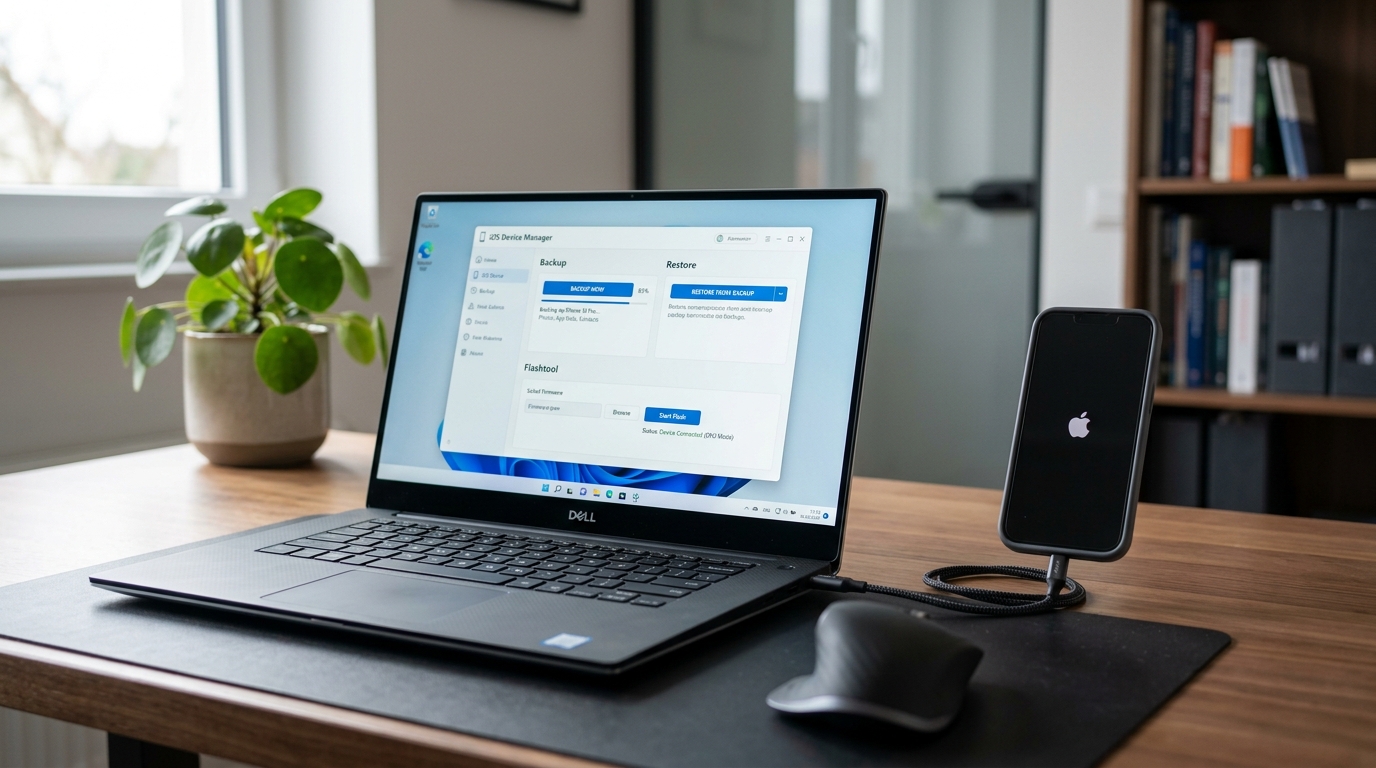
爱思助手电脑版是一款运行在电脑上的 iOS 设备管理工具。它通过数据线连接 iPhone 或 iPad 后,能完成备份恢复、一键刷机、数据迁移和文件传输等操作。2026 年爱思助手电脑端同时支持 Windows、Mac、Linux 三个平台,Windows 还分 32 位和 64 位两种安装包。
它和手机端 App 定位不同:电脑版承担刷机、验机、深度备份这类需要底层数据通道的”重活”,手机端更偏向日常资源下载和快速安装。所以想装 iOS 端,得先在电脑上装好任意一个客户端,再连线执行。想了解全部功能,可参考爱思助手电脑版能做的7件事。
爱思助手电脑版适合哪些使用场景
爱思助手电脑版最适合四类需求:批量导出照片视频、二手交易前验机、降级或刷固件、免 iTunes 导入音乐铃声。据爱思助手产品中心,2026 年该电脑端主打一键刷机、备份恢复和验机等一站式功能,覆盖了苹果原生工具做不了的活。
- 批量备份照片视频:一次导出上千张原图,无需登录 iCloud,走数据线本地传输。
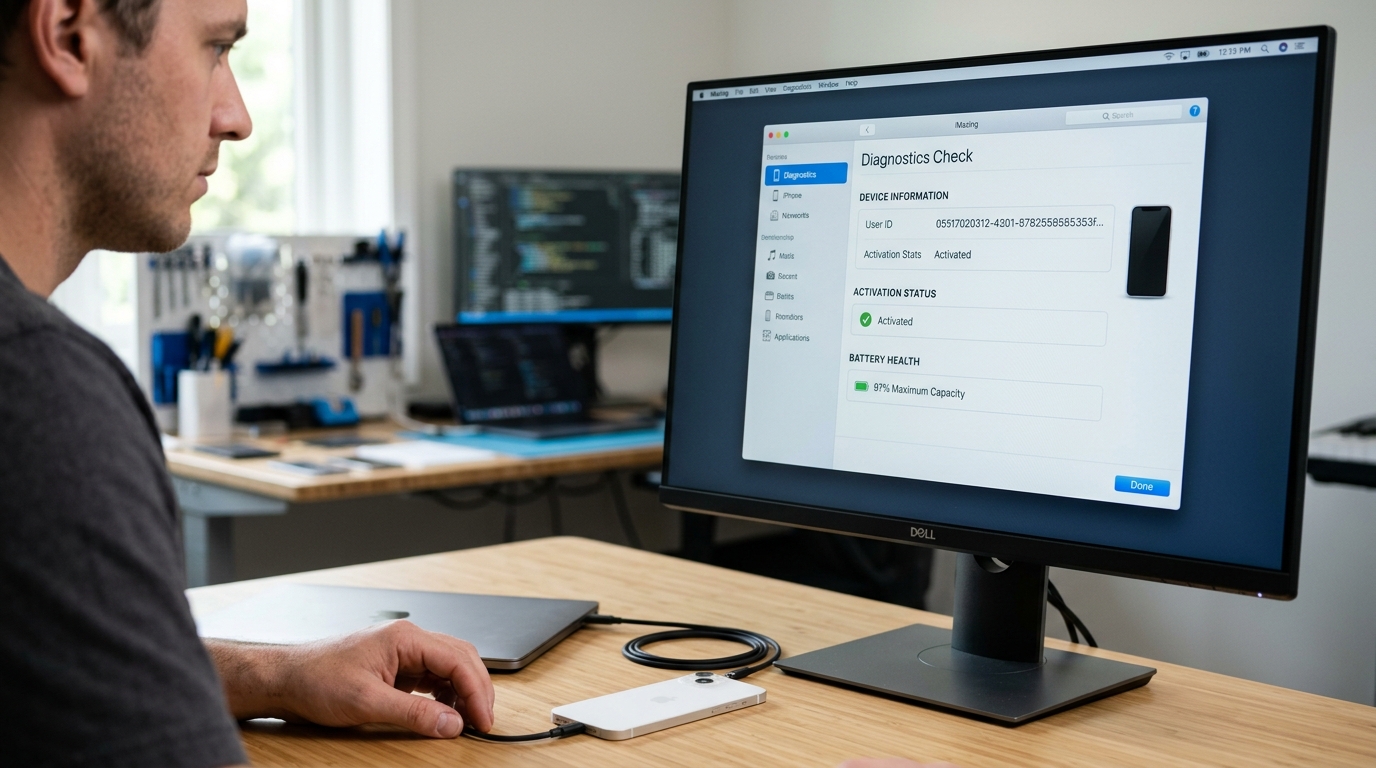
- 验机(检查设备真伪):读取序列号、激活状态、电池健康度,买二手 iPhone 前防翻新机。
- 降级/刷固件:一键刷机功能可切换系统版本。
- 免 iTunes 导入音乐铃声:直接拖入 MP3,绕过 iTunes 同步限制。
但只想简单同步通讯录、日历的用户,用 iCloud 云端自动同步更省事,特意装电脑端反而多余。想了解更多,可看爱思助手电脑版能做的7件事。
爱思助手电脑版的核心功能有哪些
爱思助手电脑版的核心功能有五项:验机报告、一键刷机、数据备份还原、文件闪传、免 App Store 安装应用。据爱思助手产品中心 2026 年说明,电脑端主打一键刷机、备份恢复和免账号高速安装应用。其中最具区分度的是硬件验机报告,iTunes 和 iMazing 都做不到这一步。
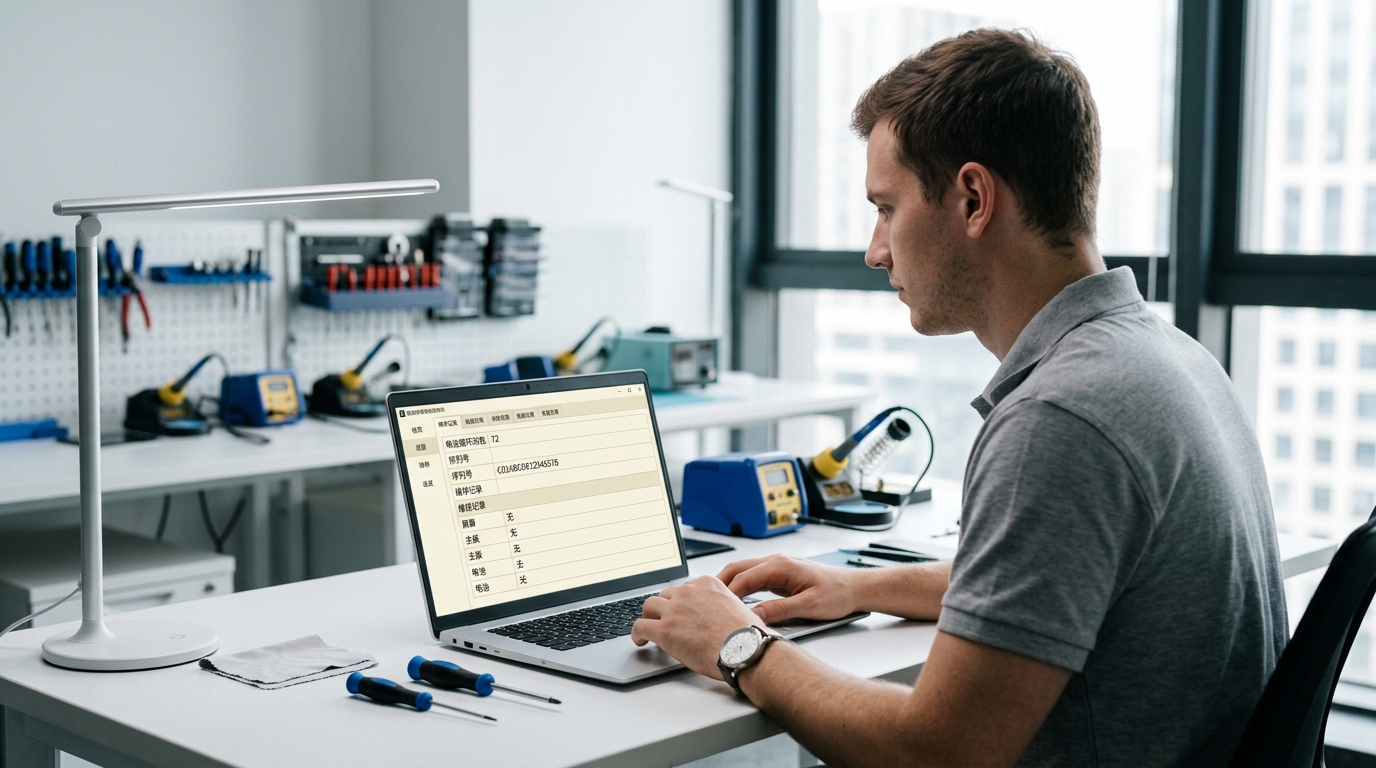
- 硬件验机报告:读取序列号、电池循环次数、屏幕维修记录,判断是否为原装机,二手交易最看重这项。
- 一键刷机:自动匹配固件并降级或升级,无需手动查 IPSW 版本。
- 免 App Store 安装:不登录 Apple ID 也能高速装应用和游戏。
另外两项,备份还原和文件闪传(数据线直传,比无线快),解决了 iTunes 导不出原图的痛点。想看完整清单,可参考爱思助手的 9 个核心功能解析。
爱思助手电脑版和手机端有什么区别
核心区别在于:刷机和完整备份必须用爱思助手电脑版,手机端做不了。2026 年爱思助手产品中心明确说明,安装 iOS 手机端前,得先装好 Windows、Mac 或 Linux 任意一个电脑端,再用数据线连接设备才能执行安装。手机端本质是电脑端的辅助入口。
⚠️ 常见错误:只想同步通讯录、日历却专门装爱思助手电脑版。原因是这类轻量云同步 iCloud 已能自动完成,装电脑端反而多余。修复:日常同步用 iCloud,只在需要刷机、验机、批量导原图时才上电脑版。
为什么刷机离不开电脑?刷机要向设备写入完整固件(iOS 系统镜像文件),过程可能长达 15 分钟,中途不能断连。手机端没有数据线级别的底层通道,也进不了恢复模式(DFU),所以只能靠电脑版。完整备份同理,它要一次性拉下上千张原图和应用数据,本地磁盘才装得下。
反过来,日常清理、看验机报告、传单个文件,手机端反而更顺手,不用开电脑。想深入了解可参考爱思助手电脑版能做的 7 件事。
如何辨别正版安装包避免捆绑软件和假冒镜像站
认准官网域名 aisizhushou1.com 是第一道关。据 爱思助手产品中心 2026 年说明,正版爱思助手电脑版覆盖 Windows、Mac、Linux 三平台。任何写着 i4-xxx.com、带弹窗广告或“高速下载器”按钮的站点,基本都是假冒镜像。
正版安装包有哪些可验证信号?
正版安装包可从两点核实:文件数字签名和体积。右键安装包选“属性,数字签名”,签发者应指向官方主体;无签名或签发者陌生就是危险信号。假冒站常把体积撑大到 100MB 以上,多出来的部分就是塞进去的捆绑广告。
诱导下载器有哪些常见套路?
- 套壳下载器:先下一个小工具再拉真包,中途默认勾选装浏览器、清理软件。
- 仿冒验机页:伪装成验机报告,实为诱导安装。选官方渠道,下载前核对信息更稳妥。
用第三方工具连接iPhone会带来哪些隐私与安全风险
核心风险有三个:信任授权后设备门户长期敞开、本地备份可能明文存储、账号与照片等信息被读取。iOS 每次连接新电脑都会弹「信任此电脑」,一旦点了,这台电脑就能访问照片、备份和部分数据,直到你手动撤销。用爱思助手电脑版这类工具前,先搞清这几点再操作。
针对这三个风险,对应的防护做法有三步:
- 加密本地备份:备份时勾选加密选项,密码丢了备份也解不开,健康和钥匙串数据才不会明文躺在硬盘。
- 用完撤销信任:在 iPhone「设置 → 通用 → 传输或还原 → 还原 → 还原位置与隐私」里重置所有信任,公用电脑尤其要做。
- 关闭多余权限:不需要文件管理时别授权照片读取,只开当前任务用得到的功能。
还有一条存储习惯:备份文件默认存在本地磁盘,别放共享文件夹或云盘同步目录,否则等于绕过了前面的加密防护。想了解更多功能边界,可看爱思助手电脑版功能与安全性说明。
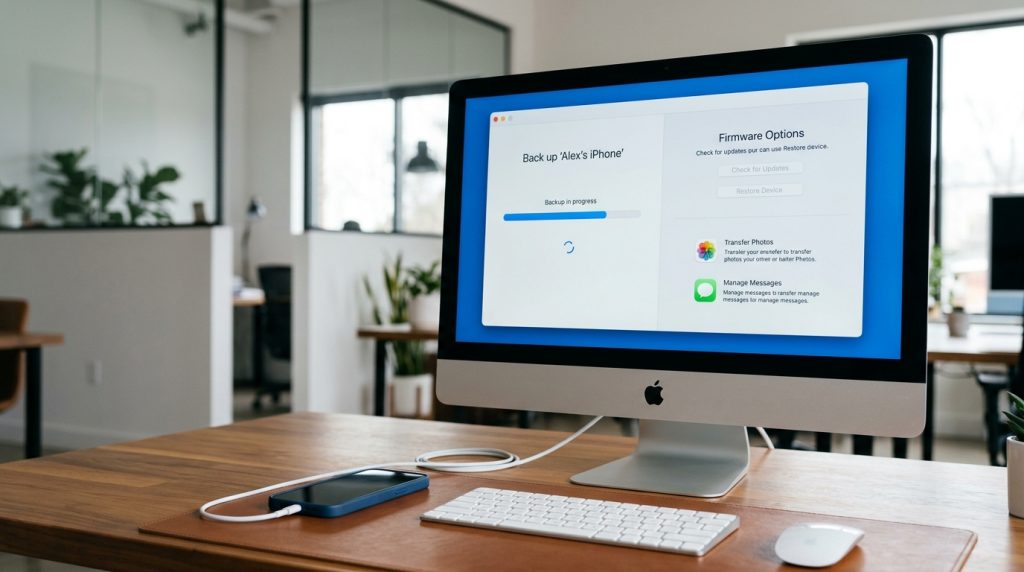
爱思助手和iTunes、iMazing在Windows上完成同类任务哪个更好
三者没有一款通吃:验机只有爱思助手电脑版能做,刷机和备份三者都能做,付费程度差别最大,iTunes 完全免费,iMazing 单设备许可约 45 美元,爱思助手免费但需自辨正版。据爱思助手产品中心 2026 年说明,其电脑端主打一键刷机、备份恢复和硬件验机,这正是它区别于另两款的地方。
| 维度 | 爱思助手 | iTunes | iMazing |
|---|---|---|---|
| 硬件验机报告 | 支持 | 无 | 无 |
| 一键刷机降级 | 支持 | 需手动选固件 | 不支持 |
| 免账号高速备份 | 支持 | 需登录 | 支持 |
| 价格 | 免费 | 免费 | 约 45 美元 |
| 上手难度 | 低 | 中 | 中 |
按需求选:二手验机、想省钱的人选爱思助手电脑版;只做官方备份用 iTunes 最稳;追求单条数据精细导出、愿意付费的选 iMazing。想看它更多功能可读爱思助手电脑版能做的7件事。
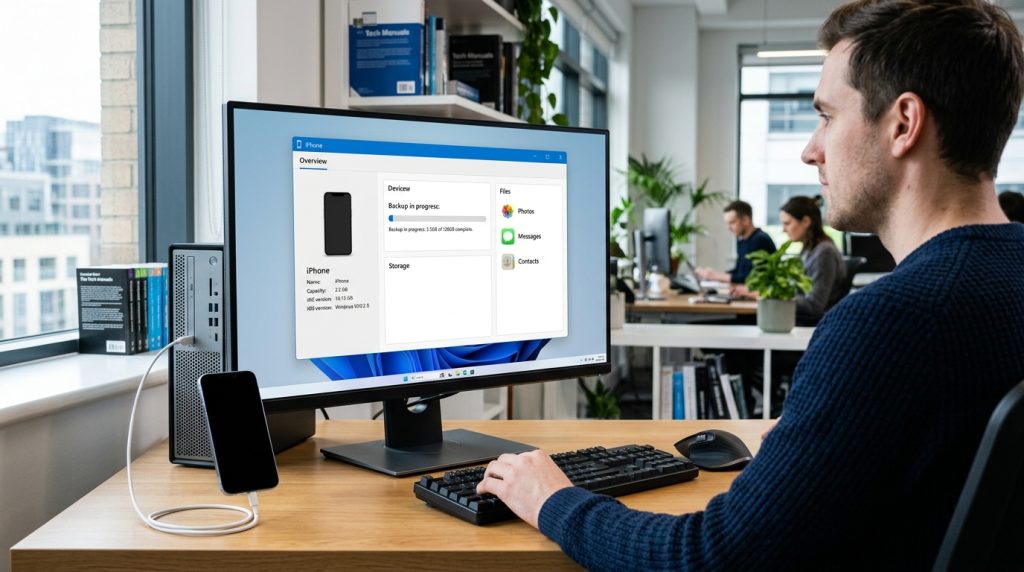
总结与安全使用建议
一句话结论:爱思助手电脑版适合验机、批量导数据、刷机降级和免 iTunes 传音乐的人,用之前先从 官网 aisizhushou1.com 下载正版(2026 年支持 Windows、Mac、Linux 三平台)。核心是一句话:数据安全优先,用完就撤销信任。
安全操作四步清单:
- 核域名:只认 aisizhushou1.com,带“高速下载器”按钮的镜像站直接关掉。
- 连接时看弹窗:iPhone 弹「信任此电脑」再点,公用电脑一律选「不信任」。
- 备份加密:勾选加密备份,本地文件才不会明文存放。
- 用完撤销:设置 → 通用 → 传输或还原 → 还原「位置与隐私」,切断这台电脑的门户。
想按功能对照选工具,可参考爱思助手电脑版能做的 7 件事。