
爱思助手下载要核对的 7项信息
爱思助手下载的官方唯一域名为aisizhushou1.com,电脑端最新版本为 9.21,Windows 64 位安装包标注日期为 2026-09-28。正规安装包约 238MB,异常偏小或超过 400MB 的多为捆绑仿冒软件。下载前需核对版本号、系统位数(32 位或 64 位)与文件来源,认准 HTTPS 加密标志,比下载本身更能避免误装山寨程序或选错系统版本。

核心要点
- 官方唯一域名aisizhushou1.com,认准 HTTPS 再下载
- 最新版 9.21,Windows 64 位日期 2026-09-28
- 正规包约 238MB,过小或超 400MB 多为仿冒
- 下载前先查系统位数,32/64 位选错无法安装
- 刷机验机用 PC 端,装应用可选移动端
关键速览
- 官方唯一下载域名为aisizhushou1.com,认准 HTTPS 加密标志
- 电脑端最新版本 9.21,发布日期 2026-09-28
- Windows 版区分 32 位与 64 位,选错无法安装
- Mac 版支持 Intel 与 Apple 芯片,需看清芯片类型
- 正规安装包约 238MB,异常偏小或超 400MB 的多为捆绑软件
爱思助手是什么?支持哪些苹果设备和系统版本?
爱思助手是一款苹果设备管理与刷机工具,可在电脑上管理 iPhone、iPad 的应用、照片、备份与固件刷机。官方产品中心显示,2026 年电脑端最新版本为 9.21,Windows64 位安装包标注日期为 2026-09-28。它支持的范围覆盖主流苹果机型,从 iPhone 到 iPad,搭配的系统从早期 iOS 到新版本都能识别。刷机(重装系统固件)、查验机器真伪、备份数据,是最常用的三类功能,老旧或新机型用户都可通过爱思助手下载对应客户端完成操作。
PC 端和移动端功能有什么区别?
PC 端是核心,移动端(iOS 端)依赖它运行。官方移动端页面说明,用户必须先在电脑装好 Windows、Mac 或 Linux 任一客户端,再用数据线连接设备,才能自动或手动安装 iOS 端。
- PC 端:承担刷机、固件下载、整机备份、验机等重任务,是功能最全的一端。
- iOS 端:主打应用安装,官方称可”免苹果账号安装”,无需注册 ID 即可下载原版 App。
如果你只想装几个应用,移动端足够;要刷机或验机,就必须用 PC 端。小白判断很简单:先看自己要做什么,再决定下载哪一端。
爱思助手有哪5个版本?Windows、macOS与移动端怎么选?
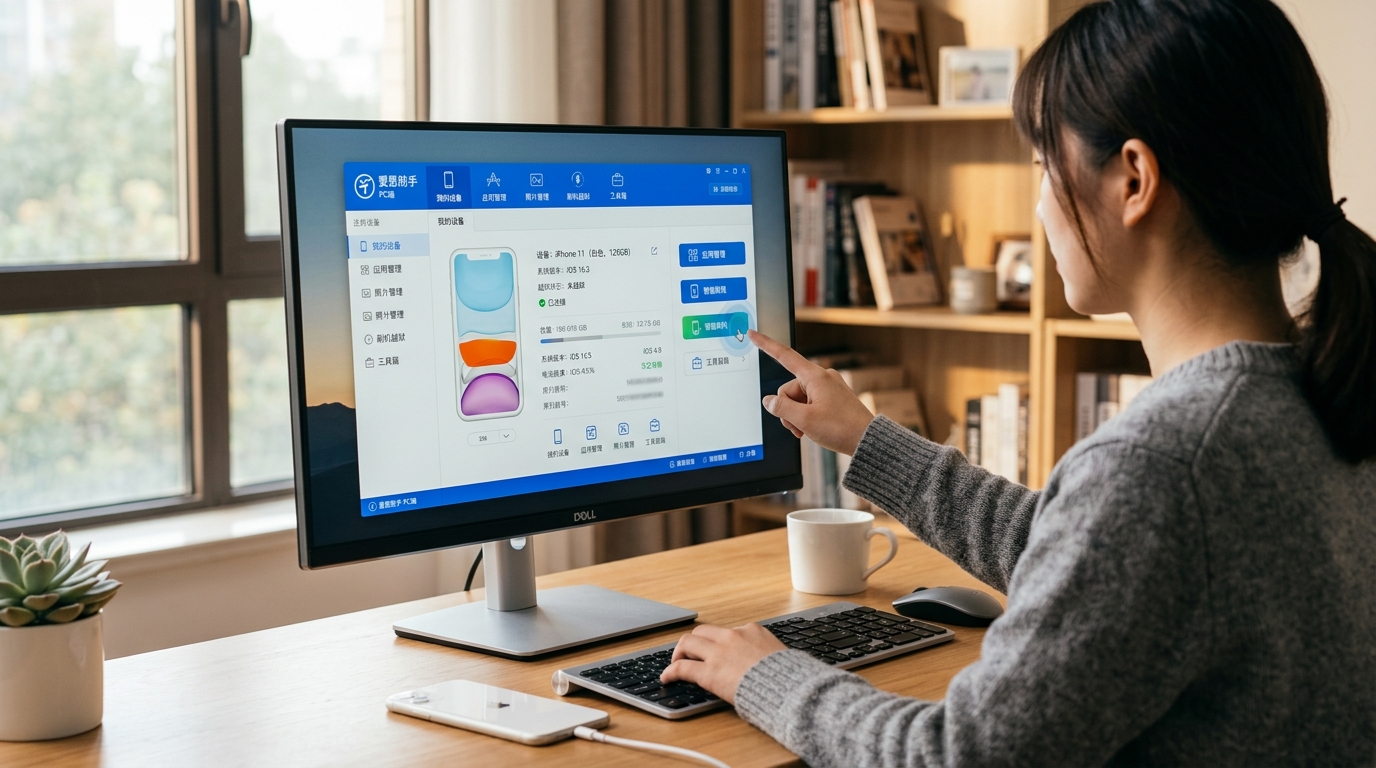
爱思助手下载时主要分5类版本:Windows 64位、Windows 32位、Mac OS、Linux(deb/rpm)和移动端(iOS/安卓)。爱思助手产品中心页面显示,2026年电脑端最新版本为9.21,同时提供上述多平台客户端入口。普通用户选64位Windows版即可满足刷机与数据管理,移动端则不能单独安装,需先装好任一电脑端,再用数据线连接设备,系统会自动或手动装上iOS端,因此它严格来说是电脑端的”伴生组件”而非独立软件。
| 版本 | 大小/版本号 | 核心功能 | 适合人群 |
|---|---|---|---|
| Windows 64位 | 9.21 | 刷机、备份、免越狱装应用 | 多数Win10/11用户 |
| Windows 32位 | 9.19.010 | 同上,兼容老系统 | XP/Vista老机 |
| Mac OS | 9.21 | 设备管理、固件下载 | 苹果电脑用户 |
| Linux deb | V9.02.009 | 基础连接与管理 | 开发者/极客 |
| 移动端 | 随电脑端安装 | 免账号装原版应用 | 配合电脑端用 |
腾讯软件中心2026年收录的正式版大小为238.35MB。选版口诀:系统位数对不上就连不上设备,先在”系统信息”里确认你是32位还是64位,再对应下载。
爱思助手下载前如何核对官网入口与安装包来源?
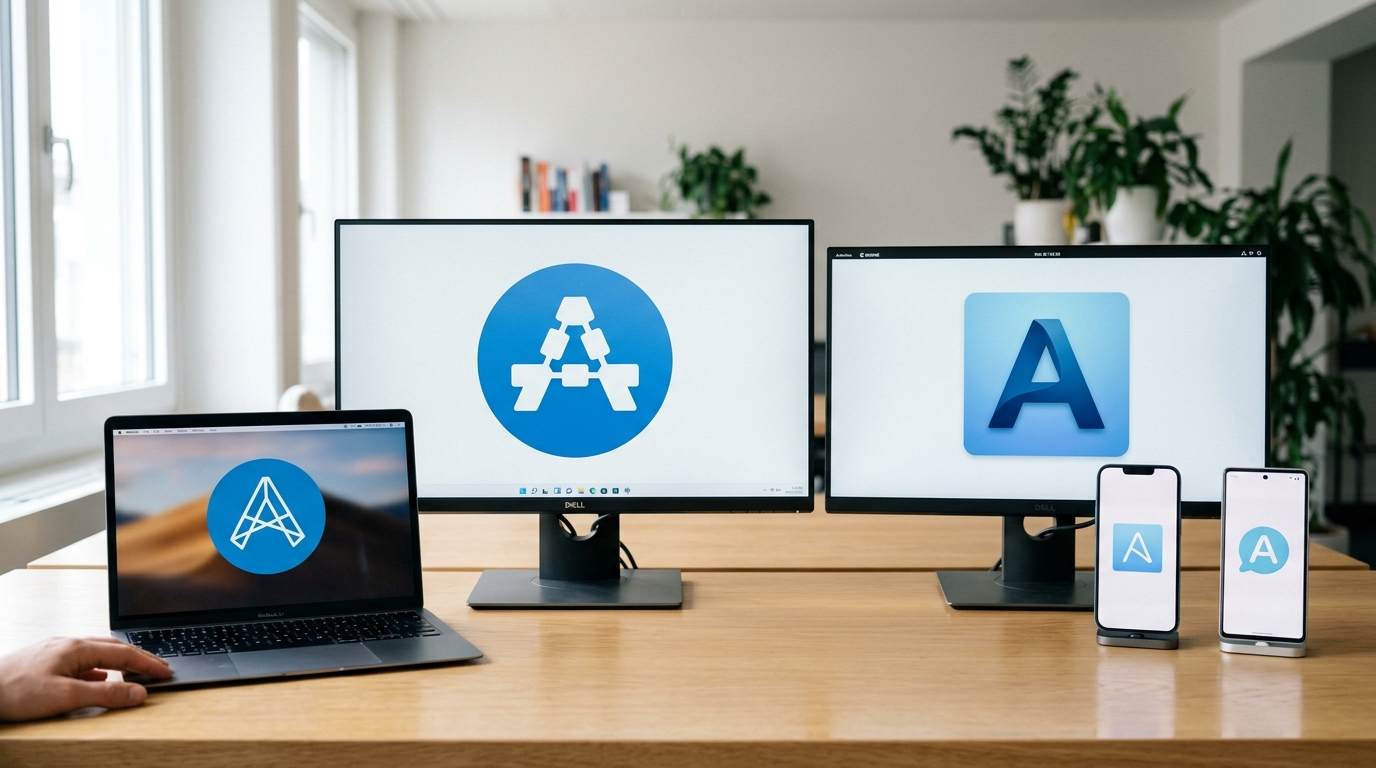
爱思助手下载前,核对官网入口最直接的方法是认准域名aisizhushou1.com。官方产品中心在 2026 年标注的电脑端最新版本为 9.21,Windows 64 位安装包日期为 2026-09-28。版本号与日期对不上,就不是官方包。
怎么识别真官网与假冒下载站?
真官网域名只有aisizhushou1.com一个主体,页面使用 HTTPS 并带有效 SSL 证书(浏览器地址栏显示锁形图标)。假冒站常见三个破绽:
- 文件名异常:官方包名规整,如 tools_v9.21.exe;捆绑包常带 _setup_full、_官方推荐 等后缀。
- 体积虚高:腾讯软件中心收录的官方正式版大小为 238.35MB(腾讯软件中心, 2026)。若下载包超过 400MB,多半塞了额外推广软件。
- SSL 证书缺失:下载链接以 http:// 开头、无锁图标,一律别点。
如何用哈希值核对安装包?
域名和文件名核对过后,再用哈希值做最后一道校验。下载完成后,在 Windows 按下 Win+R,输入cmd,执行 certutil -hashfile 安装包路径 SHA256,把算出的字符串和官方页面公布的值逐位对照。一致才装,不一致立即删除。这一步能挡住绝大多数在正版基础上二次打包、植入木马的篡改包。

如何辨别爱思助手正版与山寨捆绑安装包?
辨别爱思助手正版与山寨包,最可靠的方法是核对文件大小与数字签名。腾讯软件中心在 2026 年收录的官方正式版大小为 238.35MB、版本 9.19.010。山寨包往往只有几十 MB 或超过 400MB,还会在装机时强推一堆你没点过的软件。
⚠️ 常见错误:只看文件名就运行安装包,忽略体积核对。原因:官方正式版约 238MB,而超过 400MB 或异常偏小的多为捆绑仿冒软件,容易误装推广程序。修复:下载后先对照 238.35MB 大小,并用哈希值在官网核验再安装。
山寨捆绑包有哪5个识别信号?
以下5个信号只要中一个,就别装。
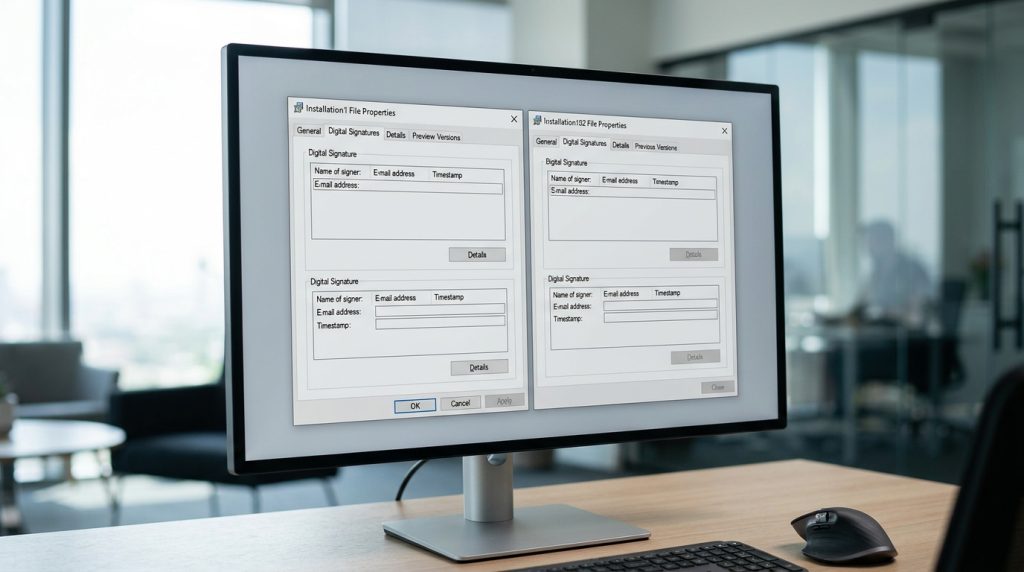
- 强制全家桶:安装时弹出 3-5 个勾选默认全开的推广软件,且无法取消。
- 无数字签名:右键属性看不到「数字签名」标签,正版由认证机构签发。
- 文件大小异常:与官方 238.35MB 相差超过 50MB。
- 修改浏览器首页:装完后首页被锁成陌生导航站。
- 静默后台进程:任务管理器出现不认识的开机启动项。
中招后怎么清除?
中招后先用任务管理器结束陌生进程,再到「设置-应用」卸载所有非自选软件,最后在浏览器重置首页。顽固捆绑软件需进安全模式删除。与其事后清理,不如爱思助手下载只认aisizhushou1.com官网,从源头避开这类陷阱。
下载安装后常见报错与驱动问题怎么排查?
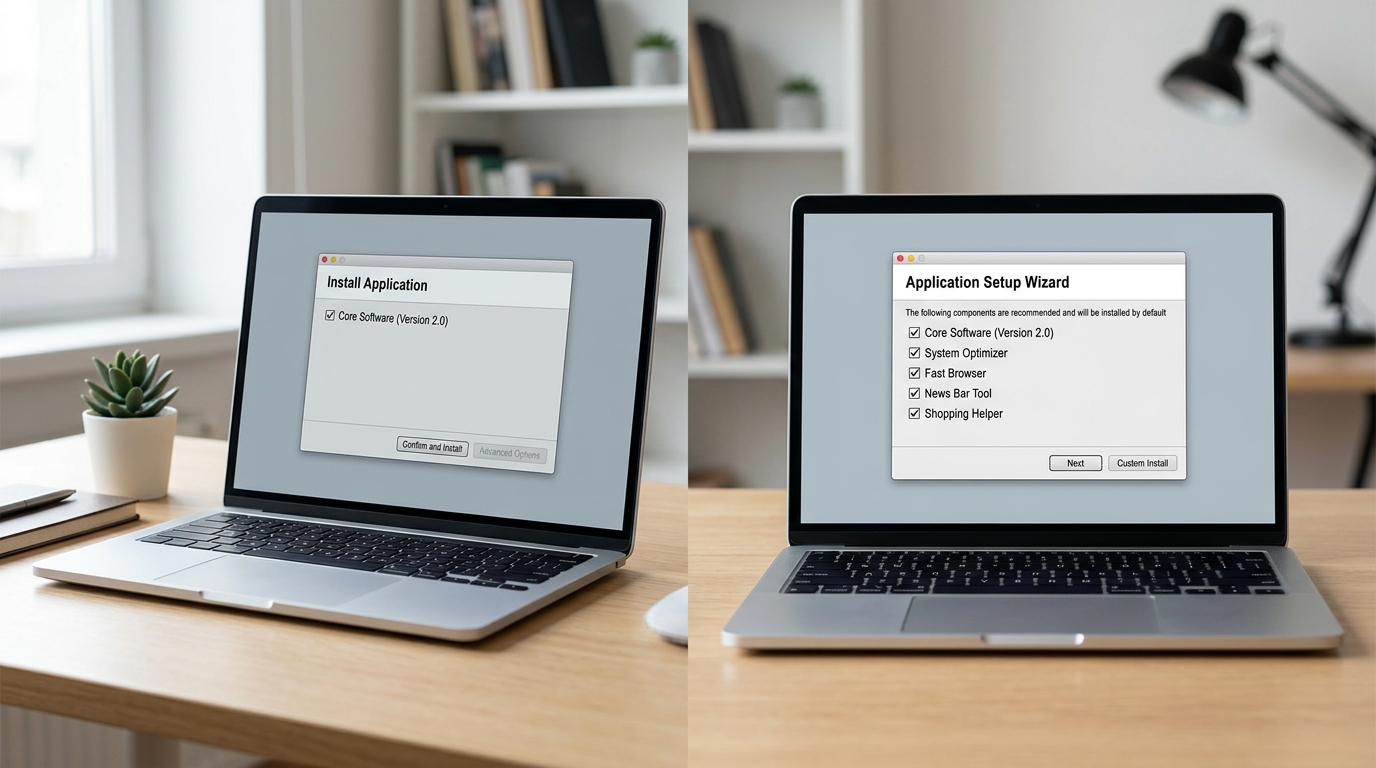
设备连接不上,九成是驱动没装好。爱思助手下载完成后,电脑端会自带苹果驱动(让电脑认出 iPhone 的桥梁程序),但 Windows 系统常因旧驱动冲突装不上。官方产品中心2026 年标注电脑端最新版为 9.21,老版本驱动兼容性差,先确认装的是新版。
iPhone 连上电脑却识别不出来怎么办?
先换一根原装数据线,再换一个 USB 2.0 接口试。很多识别失败是线材只能充电、不能传数据造成的。线没问题就看驱动服务:按 Win+R 输入 services.msc,找到「Apple Mobile Device Service」,右键重启。手机屏幕弹出「信任此电脑」时点信任,否则电脑永远读不到数据。
驱动安装失败、杀毒软件报毒要不要管?
刷机类工具被误报很常见。遇到杀毒软件拦截,先核对文件来源,官方正式版大小为 238.35MB,来源对就是误报。处理方式是把安装目录加进杀毒软件白名单,而不是关掉全部防护。驱动装不上可到设备管理器里卸载带感叹号的「Apple」项,重新插线让系统自动重装。软件闪退多半是系统缺少.NET 运行库,去微软官网补装即可。排查记住一条:报错先定位是线、驱动还是软件本身,别盲目重装。
免越狱安装与刷机前应做哪些备份与安全检查?
刷机前必做三件事:完整备份数据、校验固件、关闭”查找我的 iPhone”。爱思助手移动端页面宣称”免苹果账号安装”(不用登录 ID 就能装应用),这确实省事,但免越狱安装的应用多为重签名包,签名过期后会闪退,需重新安装。刷机是不可逆操作,少一步校验就可能变砖。
免越狱安装有哪些实际风险?
免越狱安装靠企业证书或个人签名给应用”盖章”让系统放行。风险点:签名证书随时可能被苹果吊销,一旦吊销,已装应用集体打不开;部分重签名包会索要相册、通讯录权限。装前先看权限清单,非必要权限一律拒绝。
刷机前要做哪些备份与校验?
- 全量备份:用爱思助手下载后,先做一次”全备份”,把照片、短信、通讯录导出到电脑,别只依赖 iCloud。
- SHSH 文件:备份 SHSH(苹果验证固件的”通行证”),没有它就无法降级到旧系统。
- 固件校验:选好固件后,刷入前核对 MD5 值,防止下载损坏导致刷机中断。
- 关闭查找:进”设置→Apple ID→查找→查找我的 iPhone”关掉,否则刷机后会卡”激活锁”。
一步点错,设备可能报错 4013 或进恢复模式。确认这四项全绿再按刷机键。
安全下载爱思助手的操作总结与下一步建议
安全下载爱思助手就记住一句话:只认 官方产品中心域名aisizhushou1.com,核对版本号 9.21 和 Windows 64 位安装包日期 2026-09-28,装前做好完整备份。做到这三点,就能避开八成以上的山寨捆绑和数据丢失风险。把全文避坑要点压成一份上手清单:
- 认域名:地址栏必须是aisizhushou1.com,第三方下载站排除。
- 对版本:电脑端 9.21、Windows 64 位日期 2026-09-28,对不上就是假包。
- 验大小:正式版约 238MB,几十 MB 或超 400MB 的都可疑。
- 先备份:刷机前完整备份 + 校验固件 + 关闭”查找我的 iPhone”。
- 装驱动:连不上设备先查苹果驱动(电脑认 iPhone 的桥梁程序)是否为新版。
下一步按设备情况走。老机型或要刷机的用户,先在电脑装好新版再连数据线;只想装应用的,用移动端”免苹果账号安装”更省事,但记住重签名包签名过期会闪退,需重装。把这份清单对照一遍再动手,第一次使用就能稳。